

Vault에서 이전 파일을 재 사용할 때 강력한 기능인 설계 복사를 많이 활용하고 있습니다. 기본적으로 설계 복사된 사본 파일의 버전에는 아래의 두 가지 항목으로 자동 생성되기 때문에 이에 대한 원본을 추적할 수 있습니다.
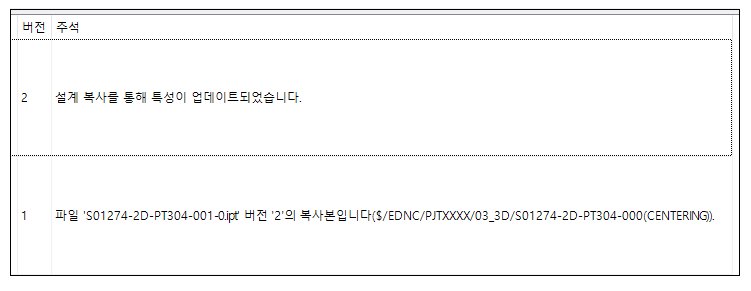
- 참고 : Vault에서 작업 후 주석에 자동으로 쓰여지는 기능은 대표적으로 아래와 같습니다.
예) 설계복사, 특성 편집, 이름바꾸기, Autoloader, Label 등
이전 설계 데이터를 재 사용하여 다시 작업을 하려고 할 때 파일이름은 그대로 사용하지 않고 회사의 채번 룰에 의해 변경한 후 작업 하기 때문에 사용자는 이전에 사용하였던 파일이름을 찾거나 추적해야할 필요가 있습니다. 이번 테크레터에는 Vault의 필드 값으로 표시해주는 방법에 대해 기술 합니다.
- Step 1 필드 값을 추가하기 위한 특성 생성
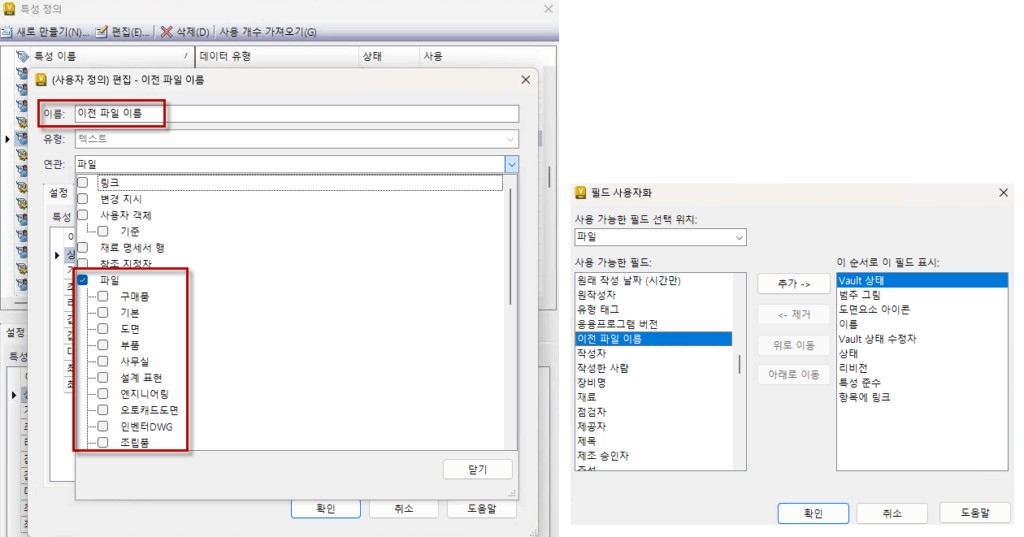
1. 도구>관리>Vault설정>동작 탭>특성>새로 만들기
2. 필드에 표시 하게 될 이름을 작성하고 연관 항목은 범주(Category)가 정의 되어 있다면 파일 유형을 정의할 수 있으며 범주 설정이 없고 모든 데이터에 표시를 원하면 가장 상위의 파일에 체크합니다.
3.표시하고 싶은 헤더의 뷰 사용자화>필드 사용자화를 사용하여 만들어 놓은 “이전 파일 이름”을 추가 합니다.
- Step 2 설계 복사 화면 도구 안의 작업 규칙 만들기
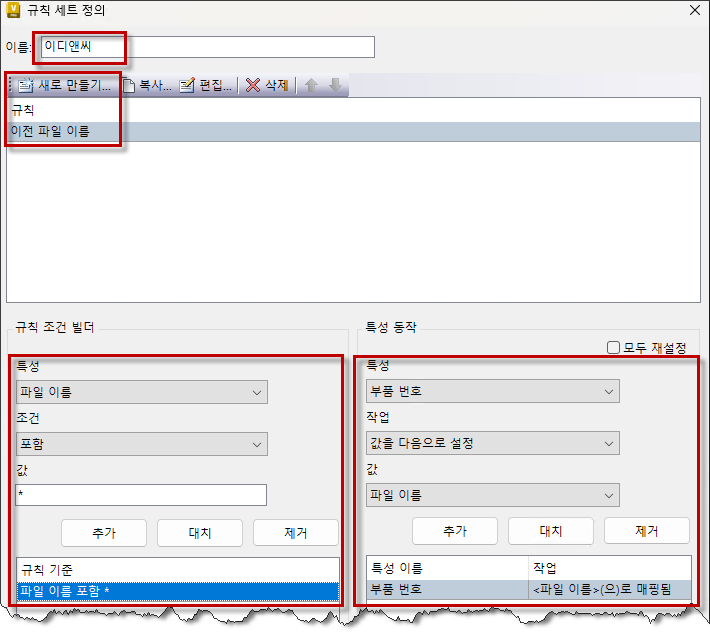
1. 옵션>작업 규칙>정의…>작업 규칙>새로 만들기
2. 기본적으로 도면 양식지의 도면번호(DWG NO)는 파일 이름을 따라가도록 만들기 위해 아래와 같이 규칙 조건 빌더와 특성 동작을 추가하여 만듭니다.
이 설정은 Vault 설계 복사할 때의 기본 설정으로 아무런 설정 없이 설계 복사할 경우에 이와같이 기본 설정이 되어 있습니다.
3. 특성 동작의 특성에서 사용자로 만들었던 필드의 “이전 파일 이름” 을 선택하고 아래와 같이 “추가” 합니다.
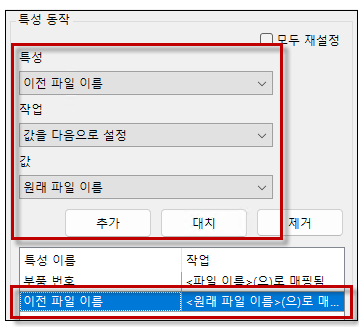
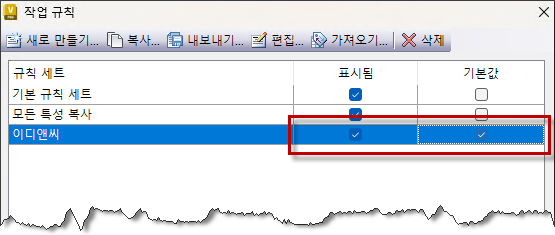
4. 표시됨과 항상 적용될 수 있도록 기본값으로 체크하여 적용합니다. (새로 화면을 열었을 때부터 적용)
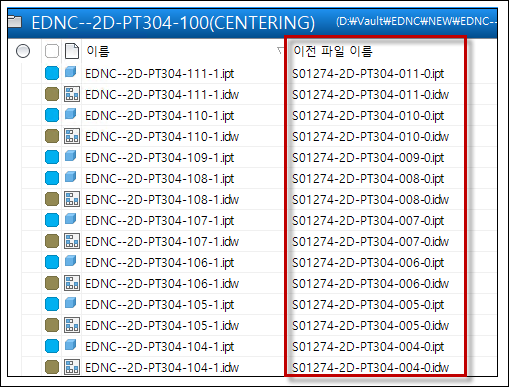
- 설계 복사 진행 후 이전 파일 이름을 표시할 수 있습니다.
추가 정보
- 작업 규칙을 활용하면 이전 파일 이름 뿐 아니라 이전 정보의 원하는 값을 특정 사용자 속성으로 표시하여 이와 연관된 도면에도 표시될 수 있도록 활용할 수 있습니다.
- Vault에서 제공하는 “파일 이름(이전)” 필드 값은 설계 복사시 최신의 파일이름이 쓰여지고 이름 바꾸기 진행 시 이전 버전을 표시됩니다.
관련 문서 이전 테크레터 링크 : Vault 이름 바꾸기 후 이전 이름 표시 – ED&C Tech Center
- 추가 궁금하신 사항은 이디앤씨로 문의 바랍니다.