

Xpedition Std에서는 Footprint Expert기능이 포함되어 있으며, Footprint Expert는 라이브러리, Footprint 편집기, 계산기 창으로 구성된 사용자 친화적 인터페이스를 제공합니다.
미리 정의된 라이브러리를 활용해 맞춤형 Footprint를 쉽게 생성하고 관리할 수 있습니다.
이를 통해 라이브러리 관리가 단순화되고 설계 간 일관성과 생산성이 향상됩니다.
이번 기술문서에서는 Xpedition Std에서 사용 가능한 Footprint Expert의 라이브러리 통합 기반 Footprint 생성·관리 워크플로우와 표준 준수 기능을 간략히 소개하겠습니다.
1. Xpedition -> Library manager 프로그램을 실행합니다.

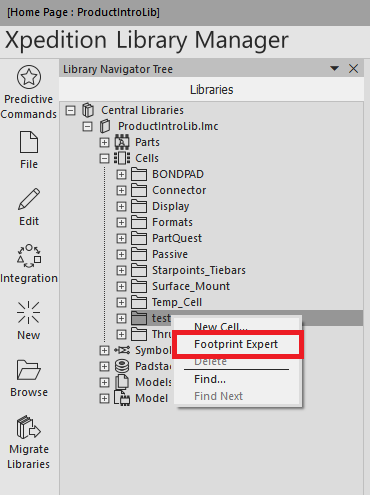
2. Xpedition Library manager 프로그램 실행 후 Cells 섹션 내에 생성한 test 영역에서 마우스 오른쪽 버튼을 눌러 Footprint Expert를 엽니다.
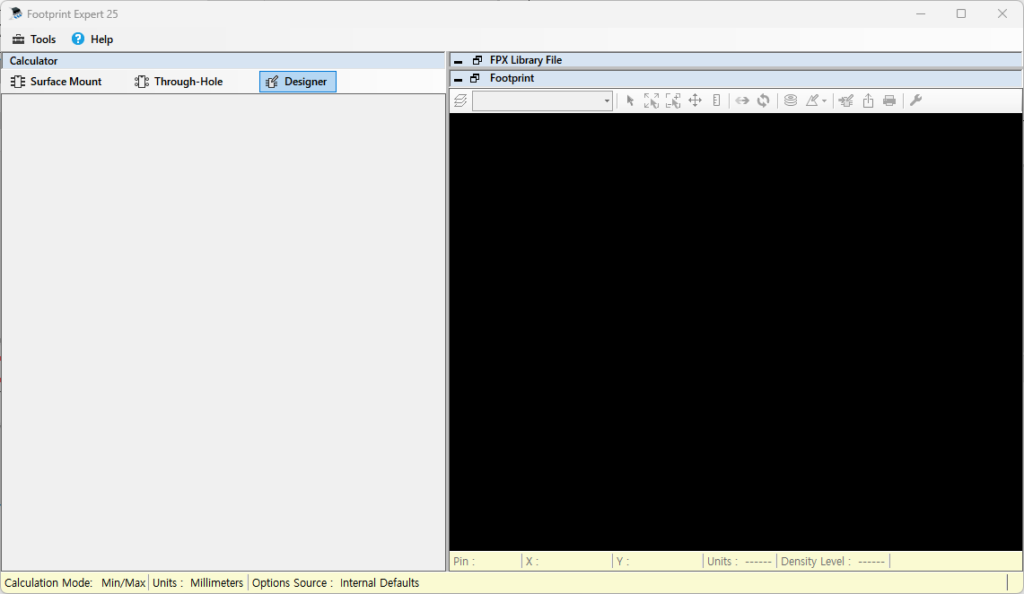
3. Footprint Expert가 열리면 Footprint를 구성하기 위한 인터페이스를 확인할 수 있습니다. 인터페이스는 세 개의 섹션으로 구성되어 있으며, 먼저 Library 섹션을 살펴보겠습니다.
4. 첫 번째 섹션은Footprint Expert Library입니다. 이 섹션에는 wizard로 생성된 footprint 들이 포함되어 있으며, 일부 사전 구축된 Library도 함께 제공됩니다. 사용자는 Footprint Library를 생성하고, 필요 시 다른 Footprint 생성에 재사용할 수 있습니다.
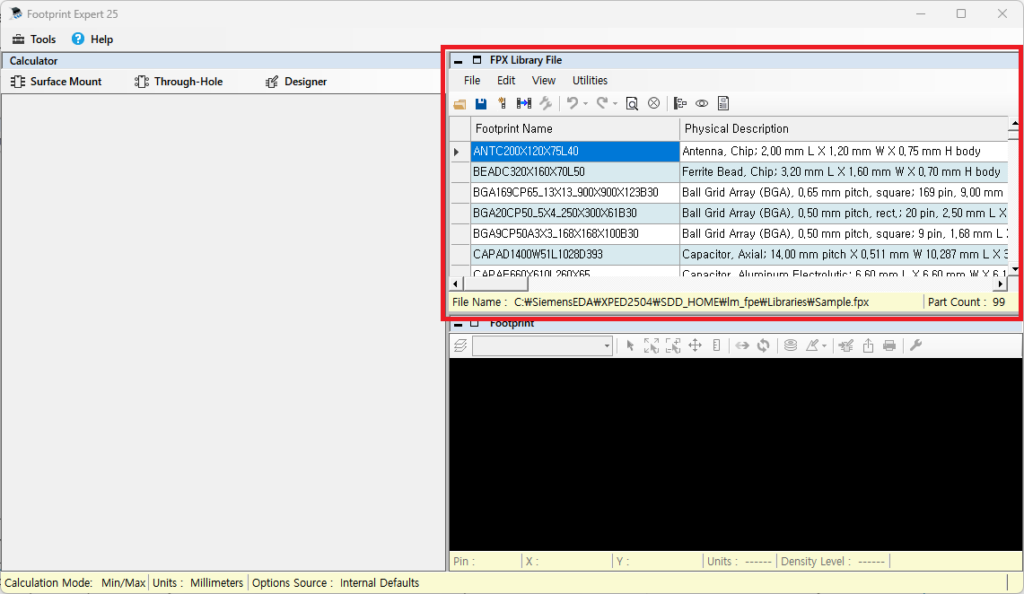
5. Library에서 Footprint를 클릭하면 해당 정보를 확인할 수 있습니다.
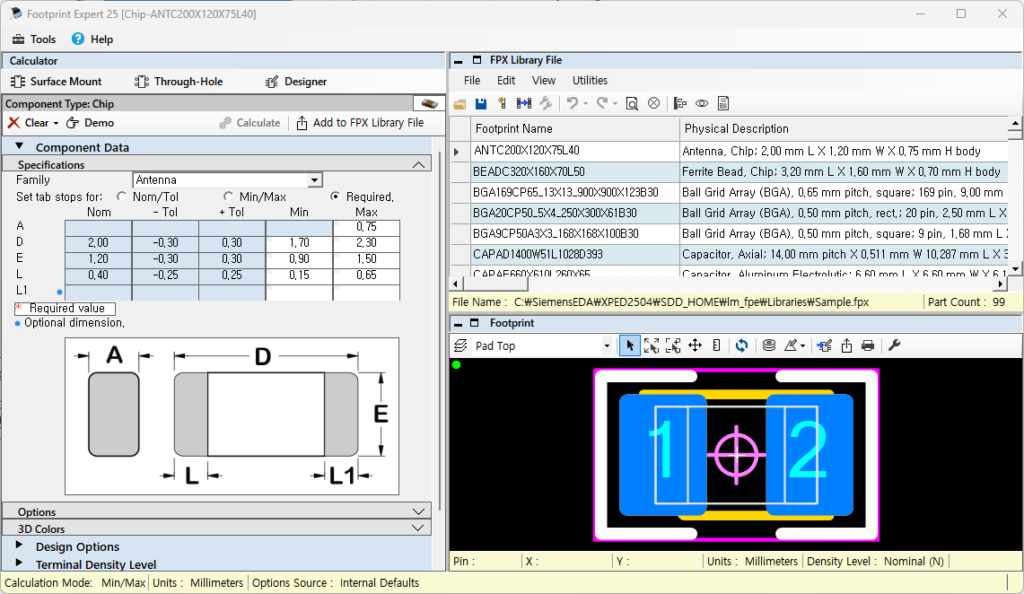
6. 하단 창은 Footprint Editior 섹션입니다. 해당 영역에서는 그래픽 정보를 확인하고, padstack을 관리하며, 필요 시 추가 도면 객체를 생성할 수 있습니다.
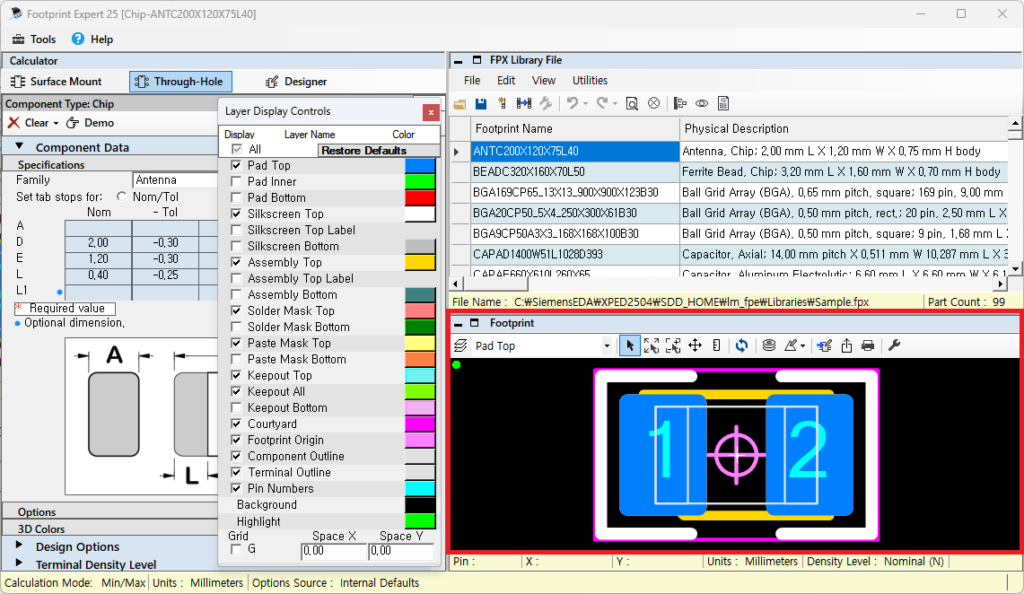
7. 좌측 창은 Calculator 창으로, 새로운 Footprint 생성을 위한 파라미터를 입력하는 곳입니다. 해당 창에서는 값을 업데이트하고 Library에서 Footprint를 새로 작성하여 Export할 수 있습니다.
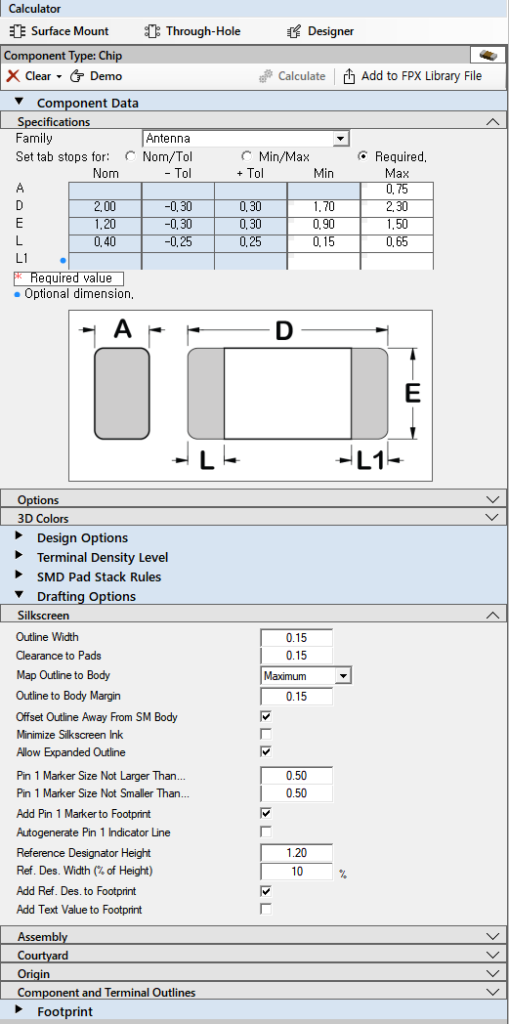
8. Footprint Expert는 SMT와 Through-hole 컴포넌트의 Footprint 생성을 위한 다양한 템플릿을 제공합니다.
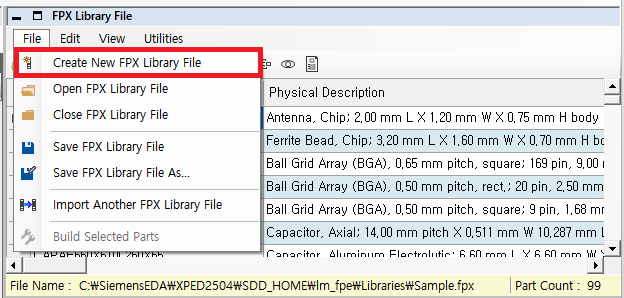
9. Create New FPX Library File 메뉴를 클릭 후 Surface Mount에서 SOP를 선택해 표면 실장형 Footprint를 생성해보겠습니다. 해당 창을 통해 Footprint와 함께 Library Manager로 내보낼 3D 모델도 함께 확인할 수 있습니다.
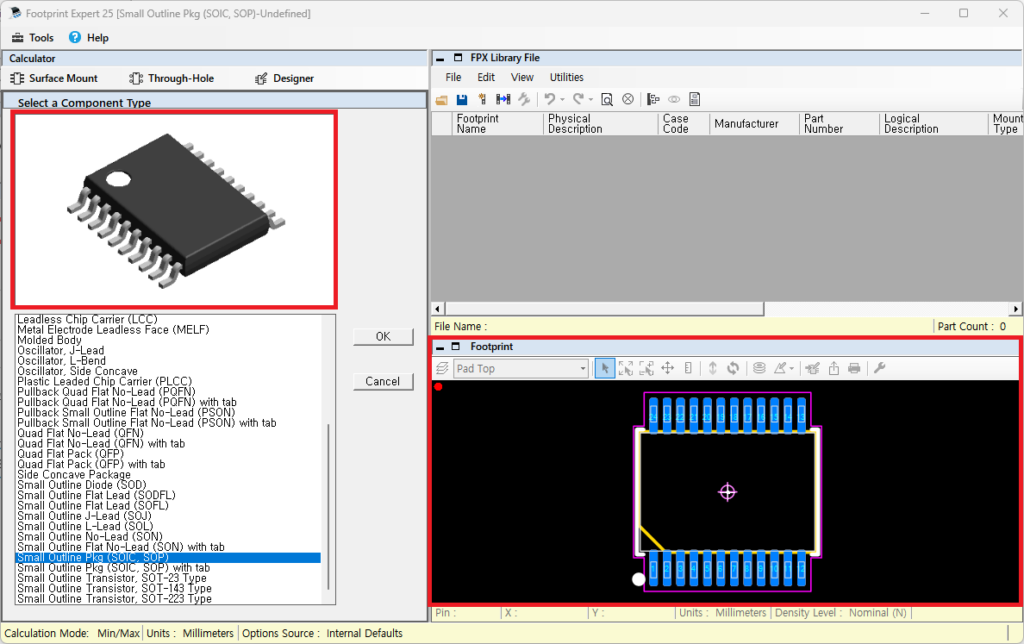
10. 항목을 Double Click시 수치를 입력할 수 있는 템플릿이 표시됩니다. Demo를 선택하면 필요한 Footprint를 만들기 위한 값들이 미리 채워지고, 이후 조정할 수 있습니다.
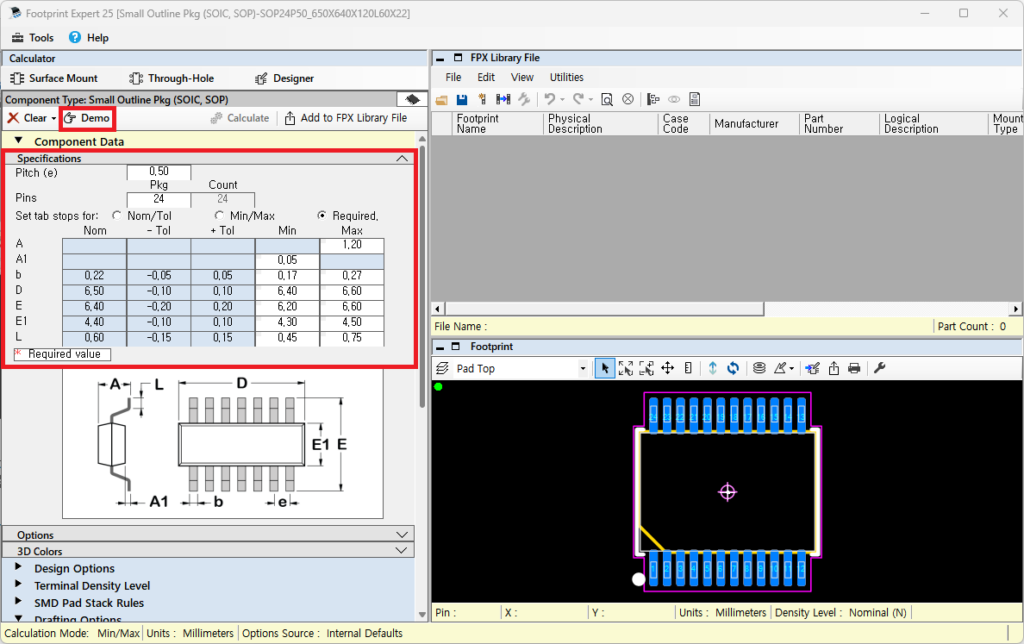
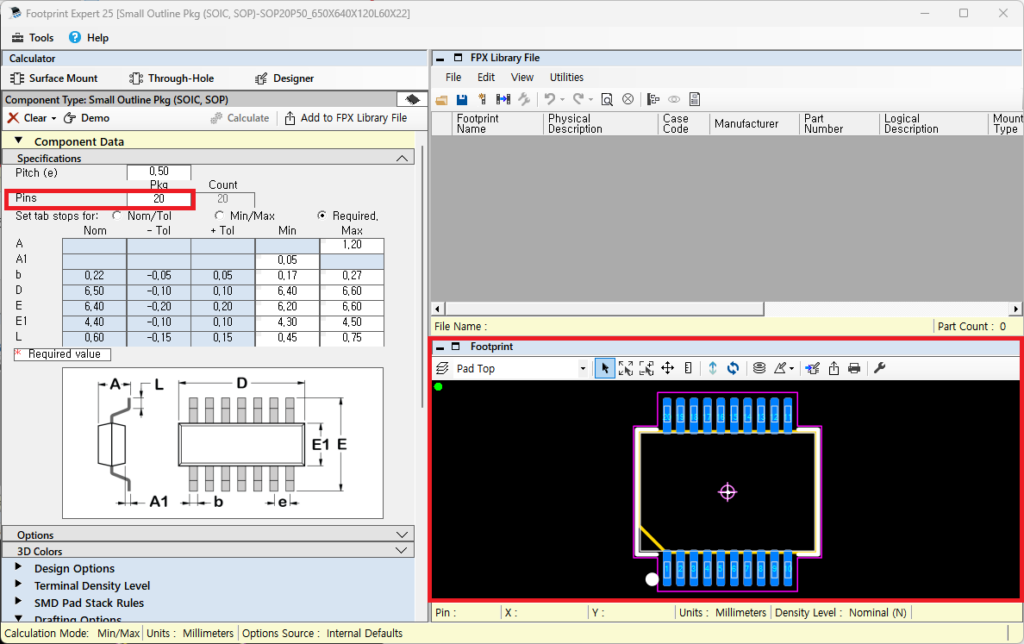
11. 이번 Footprint에서는 pin수를 20pin으로 변경하겠습니다. pins탭에 24를 20으로 변경 후 Caculate 버튼을 눌러 재계산하면, 현재 옵션 설정에 따라 Footprint창에서 update된 결과를 확인할 수 있습니다.
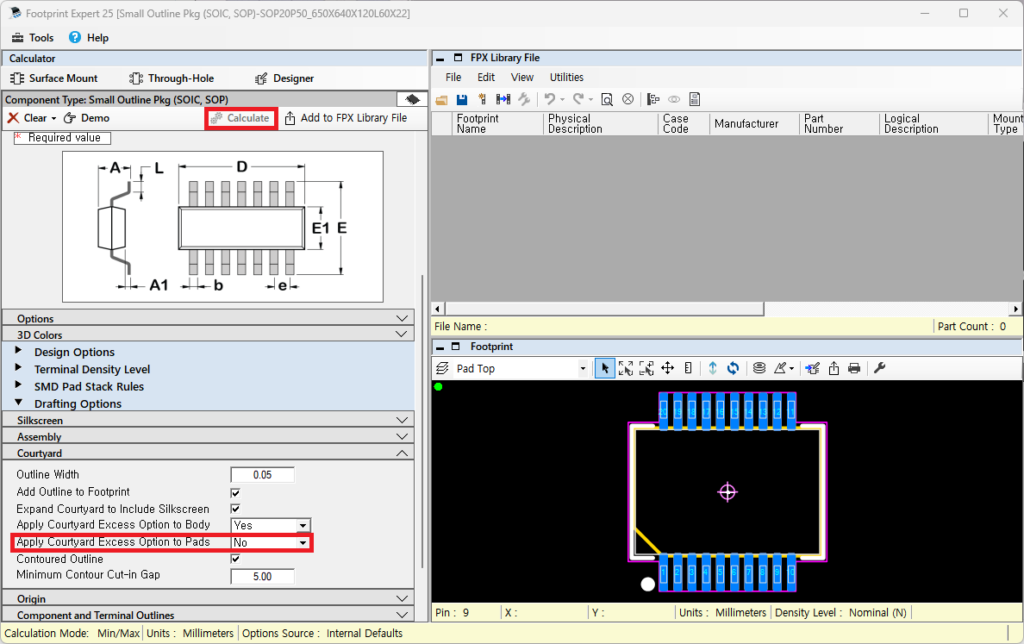
12. Layout 표준에 맞지 않는 외곽선은 도구 내 옵션을 통해 수정할 수 있습니다.
Drafting Options 패널을 열고 Courtyard 옵션에서 Apply Courtyard Excess Option to Pads 항목을 Yes에서 No로 변경합니다.
이후 상단의 Calculate 메뉴를 클릭하면, 변경된 설정이 Footprint에 적용된 것을 확인할 수 있습니다..
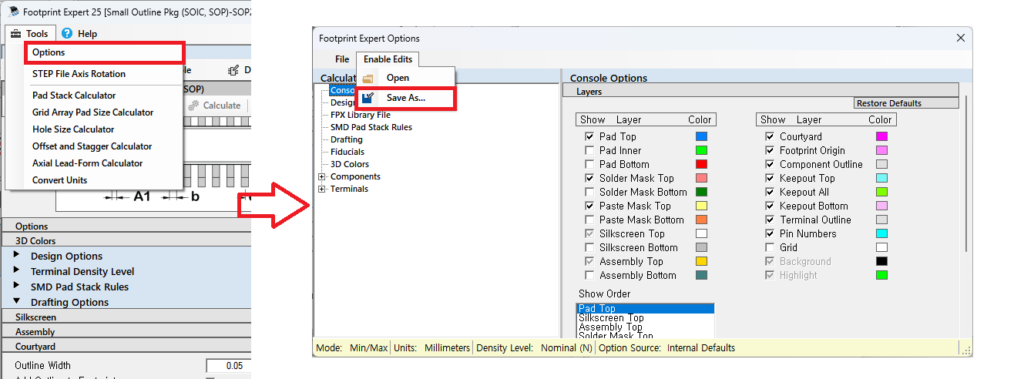
13. 변경한 Footprint를 Library에 반영하기 전에, 사용자는 옵션 파일을 원하는 표준에 맞게 업데이트하고 향후 Footprint 생성 시 재사용할 수 있도록 저장할 수 있습니다.
이때 Tools → Options → Enable Edits → Save As 경로를 통해 옵션 파일을 저장합니다.
14. Footprint Expert Library에는 다양한 정보를 업데이트할 수 있으며, 필요시 외부 데이터베이스로도 내보낼 수 있습니다.
Footprint를 Library에 저장하면, 이후 표준이 변경되더라도 재사용하거나 수정할 수 있습니다.
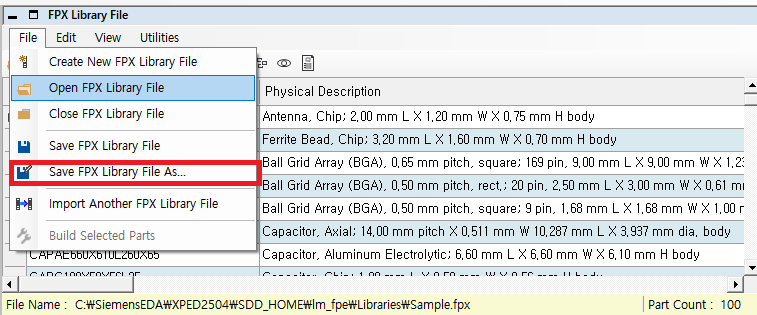
15. Footprint Expert에서 Footprint가 완성되면, Footprint와 3D 모델을 Library Manager로 내보내 부품 생성을 이어갑니다.
Export기능을 사용해 Footprint Expert의 CAD Translator를 열고, 3D Step을 선택합니다.


16. Create and Close 버튼을 클릭하면 창이 이동합니다.
Footprint Expert는 Library Manager와 통합되어 있기 때문에 내보낸 cell 및 model 정보는 Central Library로 직접 저장됩니다.
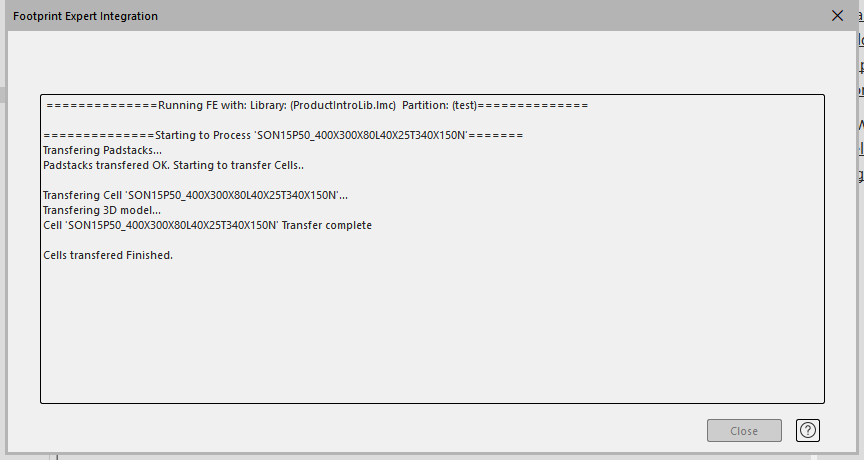
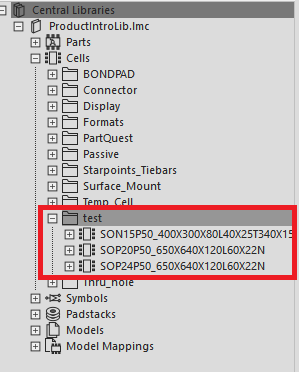
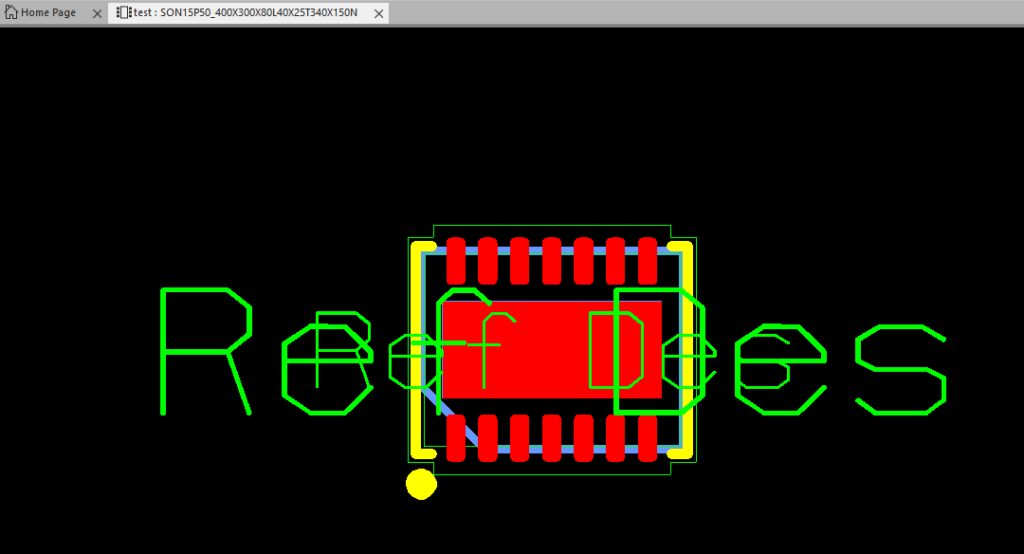
17. 필요시 Cell Editor에서 Cell을 열어 수정하거나 객체를 추가할 수 있습니다.
18. 부품을 설계에 배치하고 레이아웃을 forward annotate 한 후에는 Component Explorer에서 해당 Component 를 배치할 수 있습니다.
2D 및 3D창에서 배치된 모습을 확인하면, Footprint Expert에서 내보낸 3D 모델이 update 된 것을 확인할 수 있습니다.
