

이번 테크레터에서는 Vault를 사용하여 체크인/체크아웃 하는 방법을 추가로 안내 드리고자 합니다.
작업 스케쥴러는 일괄로 파일을 업데이트 하거나 도면 변환 등에 많이 활용하고 있지만 Vault 메뉴 자체를 모르는 사용자가 많습니다.
일반적인 작업은 Inventor 혹은 AutoCAD 의 애드인을 통해 작업 하는 것이 정확한 방법일 수 있지만 아래의 경우 사용하면 좋습니다.
예를 들어 작업자가 모델링 후 조립까지 완료 한 후 이 프로젝트를 모두 체크인한 상태로 나중에 도면 작업을 하여 체크인 되는 경우 입니다.
Inventor에서 가장 상위의 조립품을 열기 한 후 모든 구성요소를 체크아웃하여 도면을 검색한 후 체크인 하는 방법과 함께 작업 스케쥴러의 방법을 같이 고려해볼 필요가 있습니다. 백드라운드에서 처리되는 작업 스케쥴러의 특징을 활용하면 동시 작업도 가능하게 됩니다.
- Inventor 에서의 Vault 체크인
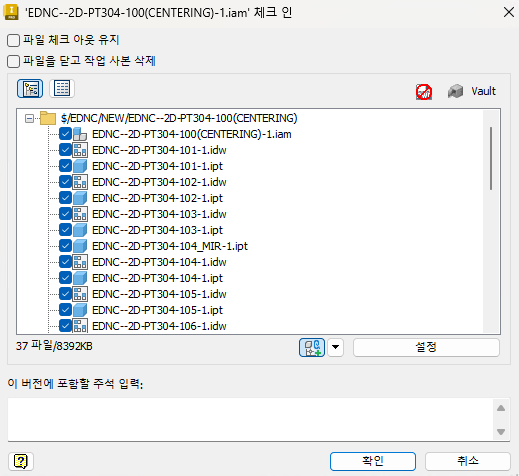
- 작업 스케쥴러 Vault 체크인
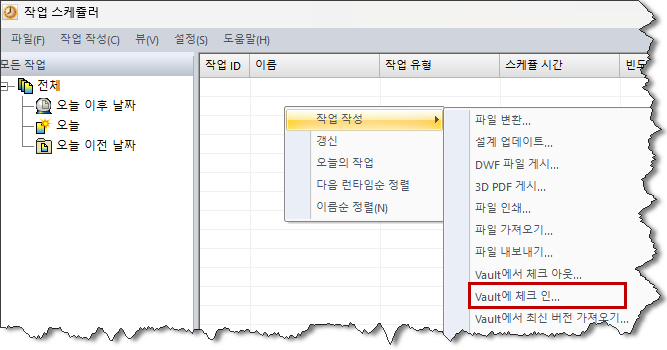
1. 작업 스케쥴러를 실행한 후 마우스 오른쪽 클릭 혹은 좌측 메뉴를 통해 Vault에 체크인 합니다.
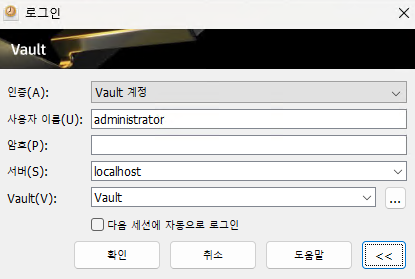
2. Vault에 로그인 합니다.
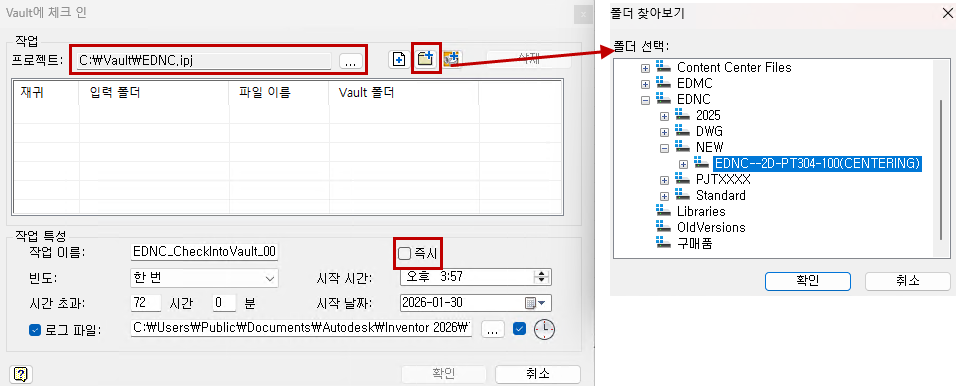
3. Vault 프로젝트 설정 후 파일 혹은 폴더 단위로 로컬 위치에서 선택 합니다. 이때 파일 이름에서 idw 유형의 파일만 선택할 수 있습니다.
4. 즉시 체크 후 확인을 클릭합니다.
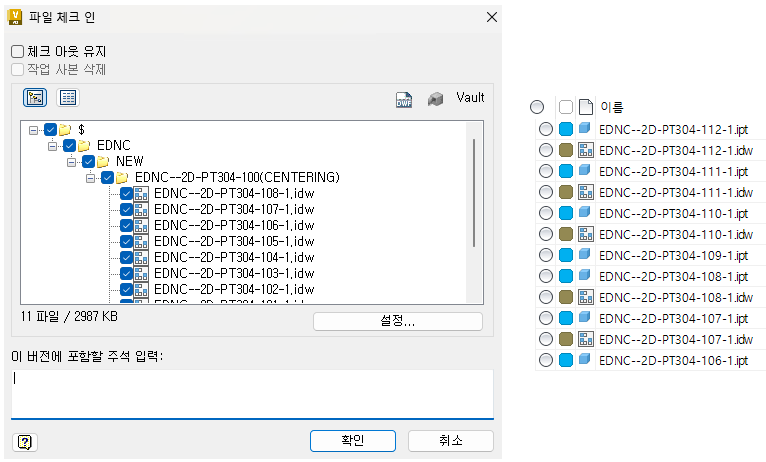
5. 파일 체크인 창에서 확인을 클릭합니다.
6. 작업이 완료된 후 Vault 에 체크인 된 파일을 확인 합니다.
* 작업 스케쥴러에 표시되는 에러
도면 파일만 체크인 하려고 했지만 작업 스케쥴러의 작업 구조상 링크 관계에 해당하는 파일을 같이 체크인하려고 시도 된 것이 오류로 표시되었습니다.
Skip 된 내용이 오류로 표시된 것이기 때문에 Vault로 체크인 된 파일에는 문제가 없습니다.

- 추가 궁금하신 사항은 이디앤씨로 문의 바랍니다.