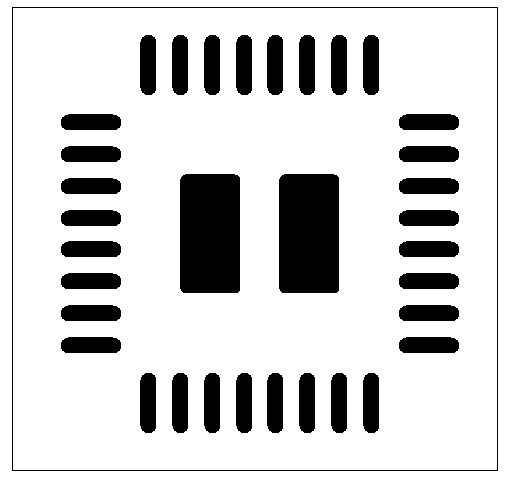
PADS에서는 Paste Mask Top 레이어에 대칭 패턴을 생성하지만, 아래 그래픽에 표시된 것처럼 다양한 형태의 조합을 만들 수도 있습니다.
이 컴포넌트를 PCB 설계에 배치하고 Paste Mask Top CAM을 생성하면, 큰 SMD 패드는 자동으로 작은 구리 형상들로 대체됩니다. 또한 컴포넌트를 뒤집어 배치하더라도 Paste Mask Bottom 레이어에서 정상적으로 동일하게 동작합니다.
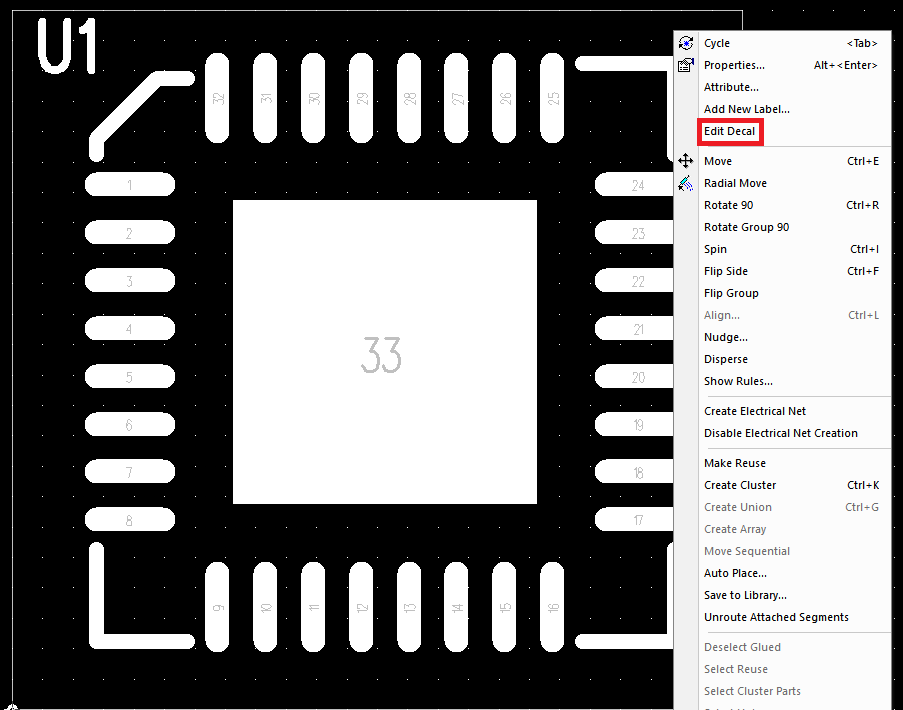
1. PADS Layout을 실행하고 PCB 파일을 불러온 뒤 원하는 부품을 선택하고, 마우스 오른쪽 버튼(RMB)을 클릭하여 Edit Decal을 선택합니다.
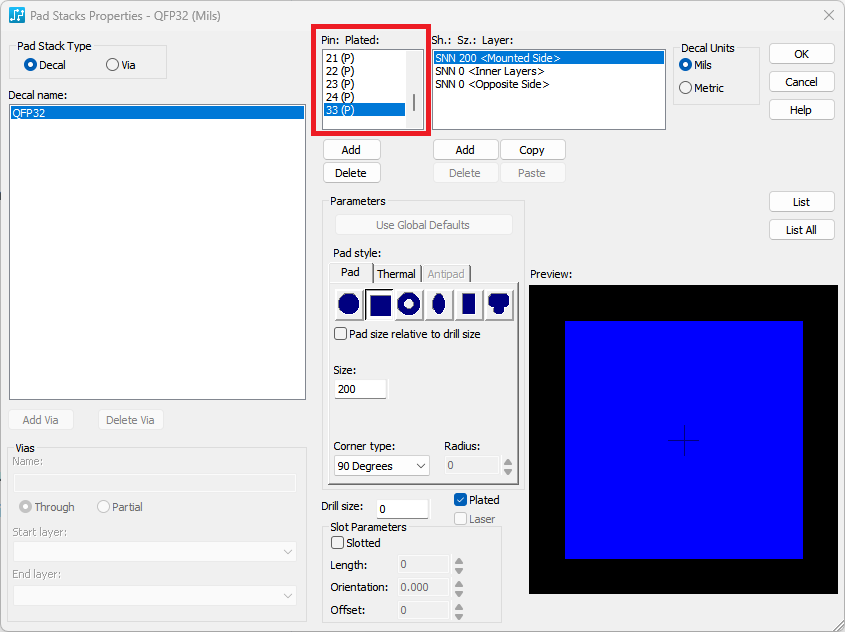
2. 메뉴에서 Setup > Pad Stacks로 이동한 후, Pin: Plated 항목에서 스크롤을 내려 terminal 33을 선택합니다.
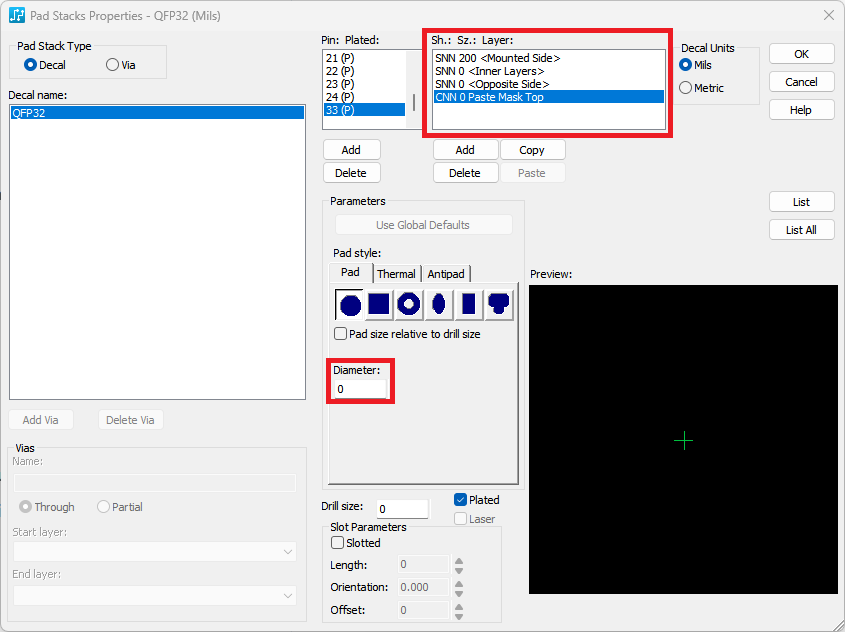
3. Sh: Sz: Layer: 열에서 Add 버튼을 클릭한 후 Paste Mask Top 레이어를 선택하고 OK를 누른 다음, Paste Mask Top의 패드 지름(diameter)을 0으로 설정한 뒤 OK를 클릭합니다.
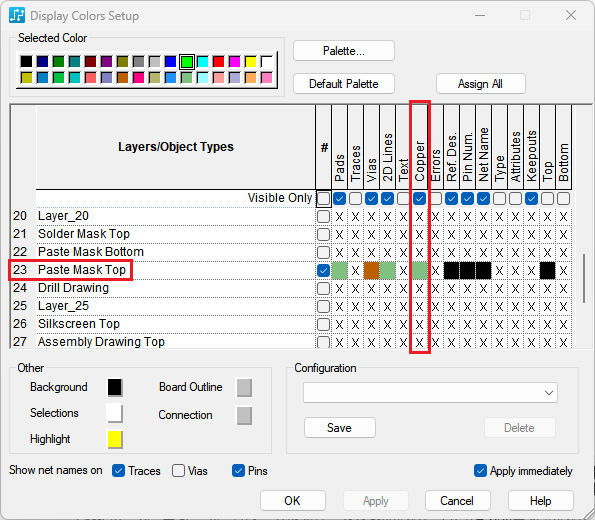
4. 메뉴에서 Setup > Display Colors로 이동한 후, Paste Mask Top 레이어의 Copper에 색상을 지정하고 OK를 클릭합니다.
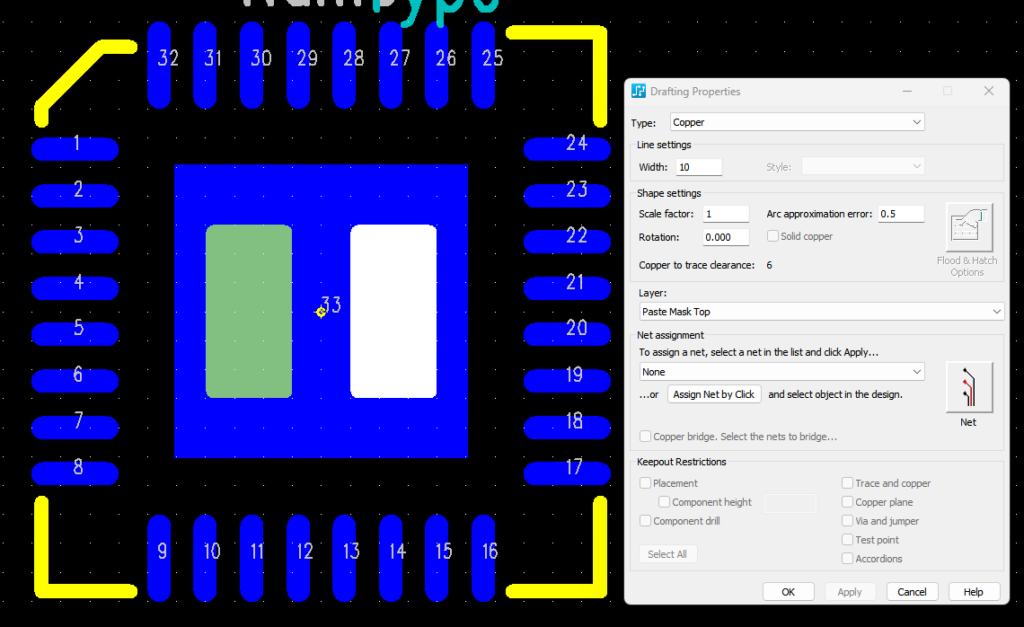
5. Decal Editor 툴바에 있는 Layer 드롭다운 메뉴에서 활성 레이어를 Paste Mask Top으로 설정한 후, Drafting Toolbar를 클릭하고 Copper 아이콘을 클릭합니다.

6. 큰 SMD 패드 위에 첫 번째 구리 형상을 그려 핀의 페이스트 마스크 패턴을 표현한 후 ESC 키를 누르고, 마우스 오른쪽 버튼(RMB) > Select Shapes를 클릭하여 새로 생성된 형상을 선택합니다.
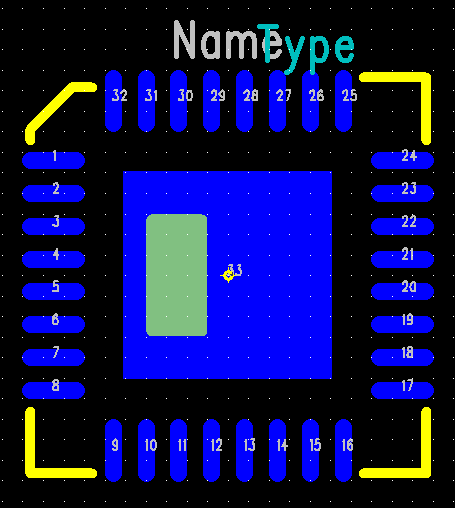
7. 새로 생성된 형상이 선택된 상태에서 Ctrl + C로 복사한 후 Ctrl + V로 붙여넣으면 형상이 커서에 붙으며, 새 위치로 드래그한 뒤 왼쪽 마우스 버튼(LMB)으로 형상을 배치합니다.
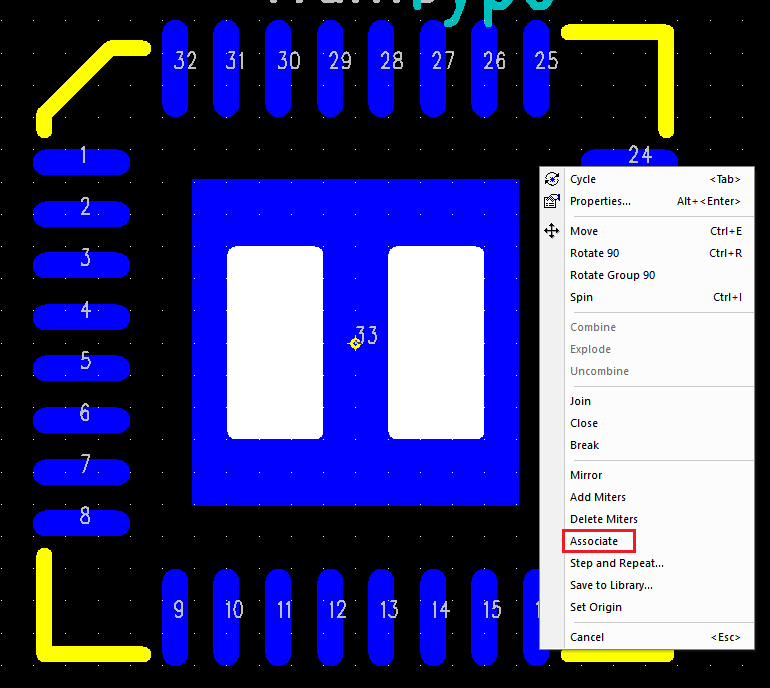
8. 해당 형상이 여전히 선택된 상태에서 Ctrl + LMB 클릭으로 원본 형상을 선택해 두 개의 항목을 모두 선택한 후, 마우스 오른쪽 버튼(RMB) > Associate를 선택하고 pin 33을 클릭합니다.
9. 모델리스 명령어 “o”를 사용해 아웃라인 모드로 전환하면, 핀 33의 Paste 형상과 Top copper가 서로 연결되어 시스템에서 하나의 터미널로 인식되는 것을 확인할 수 있습니다.
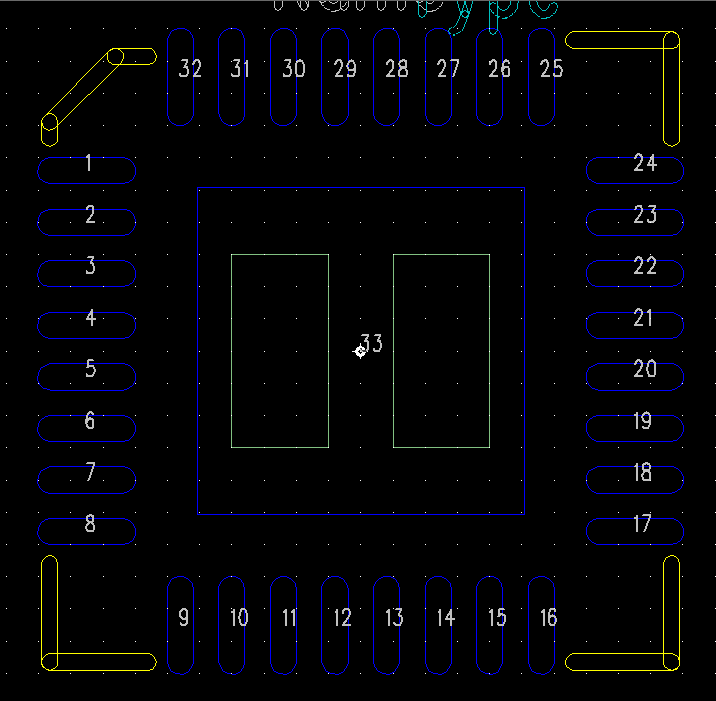
10. File > Save As를 클릭하여 라이브러리에 다시 저장하거나 File > Exit Decal Editor를 클릭해 PCB 파일에 로컬로 저장한 후, File > CAM을 클릭하여 관련 CAM 파라미터를 활성화하고 Auto Define 버튼을 클릭합니다.
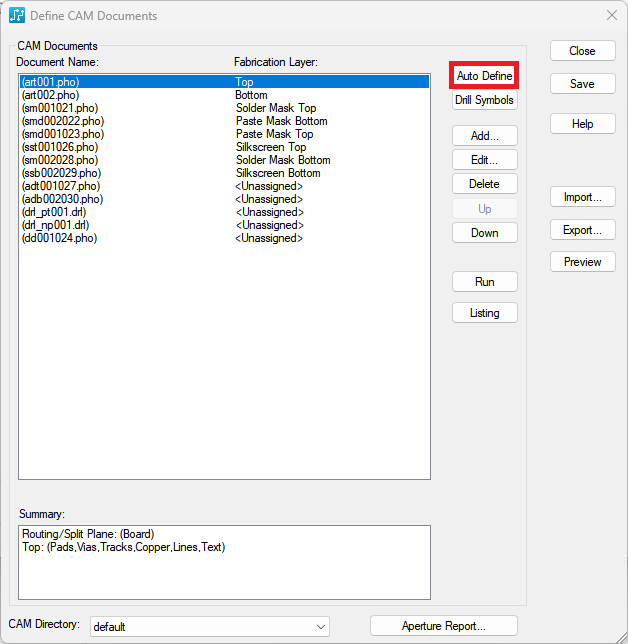
11. Paste Mask Top 문서를 선택한 후 Edit를 클릭하고 Layers 버튼을 누른 다음, Selected: 섹션에서 Paste Mask Top을 클릭하며 Items on Primary에서 Pads는 기본적으로 활성화되어 있어야 합니다.
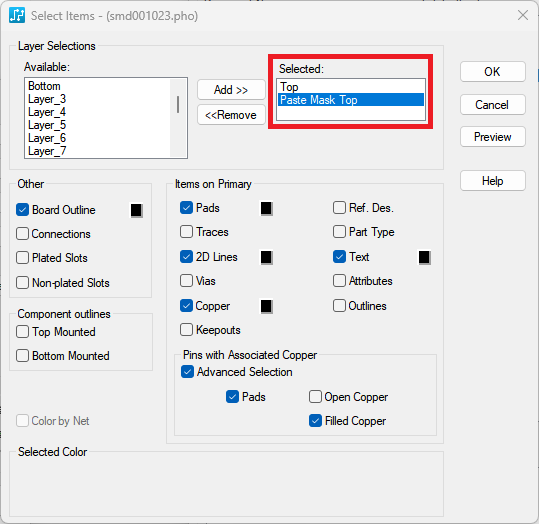
12. Pins with Associated Copper를 활성화하고 Advanced Selection에서 Filled Copper를 선택한 후 Preview 버튼을 클릭하면 방금 생성한 사용자 정의 Paste Mask 형상을 확인할 수 있으며, OK를 누르고 Save를 클릭한 다음 Close를 클릭합니다.