

Xpedition Std 2510에서는 Library Manager에 3D 모델 콘텐츠가 통합되어, 사용자는 보다 일관된 환경에서 3D 모델을 관리할 수 있게 되었습니다. 이러한 기능은 특히 Footprint Expert를 활용한 3D 모델 생성 과정에서 더욱 효율적인 작업을 가능하게 합니다.
※ 버전 정보: 해당 기능은 Xpedition 2510이후 버전에서 사용 가능합니다.
1. PartQuest Portal에 접속 및 로그인(Support Center 계정 사용 가능)하여 Digi-Key 기반 부품 검색 및 다운로드를 수행하고, Designer Symbol, 설정된 Default Flow에 따른 Footprint, 3D Model 등을 통합적으로 활용할 수 있습니다.
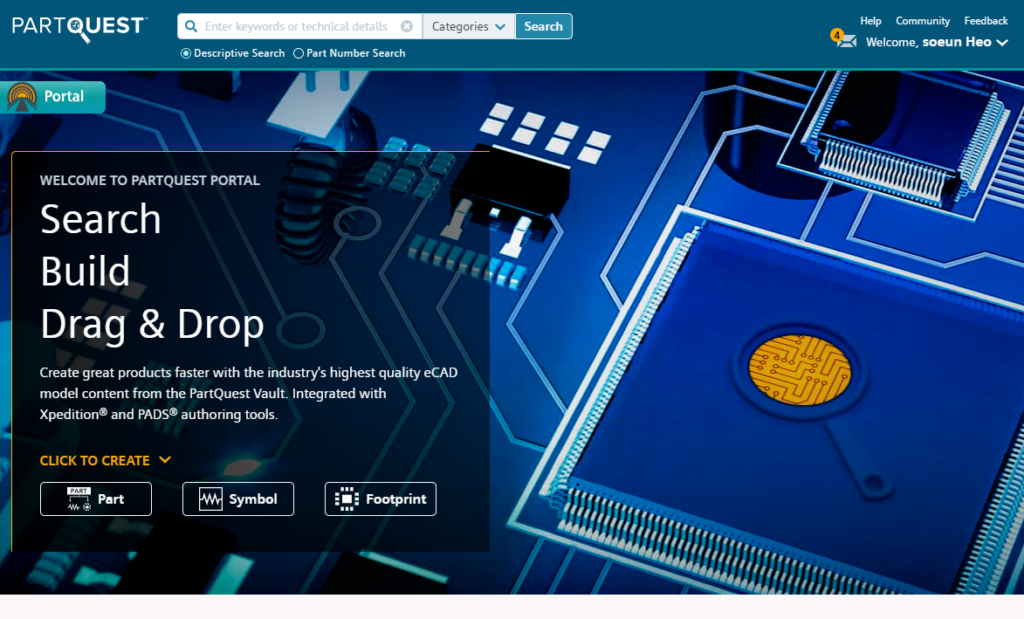
2. Search 창을 이용하여 다운로드하고자 하는 부품을 검색합니다.
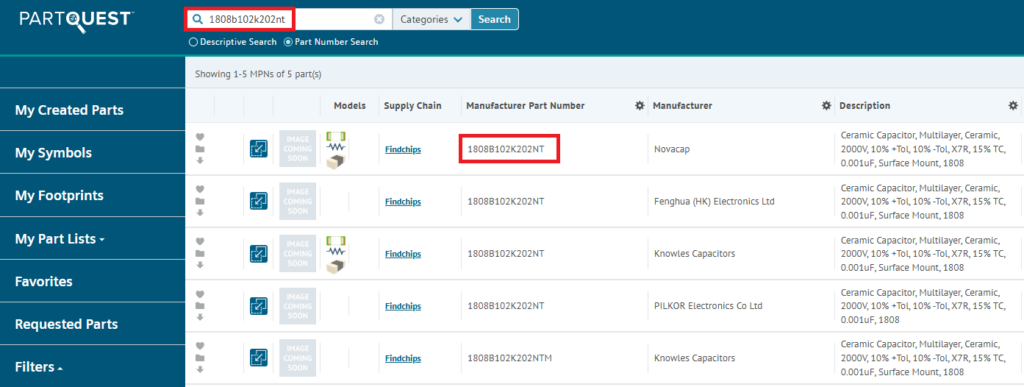
3. 원하는 부품을 선택하고, Symbol, Decal, 3D 모델 등이 포함된지 확인합니다.
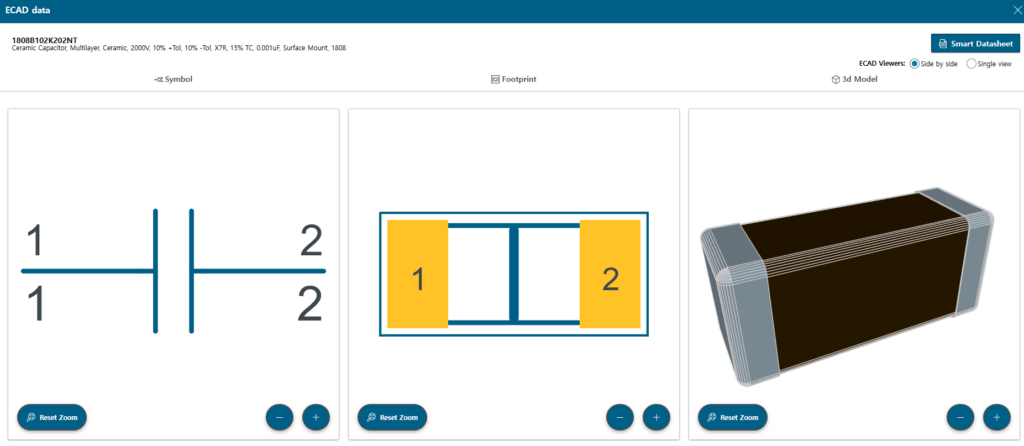
4. Download 버튼을 눌러 .edx파일을 다운로드 합니다.

5. 다운로드한 EDX 파일에 해당하는 부품을 불러오기 위해 Xpedition Standard Library Manager 2510 프로그램을 실행합니다.
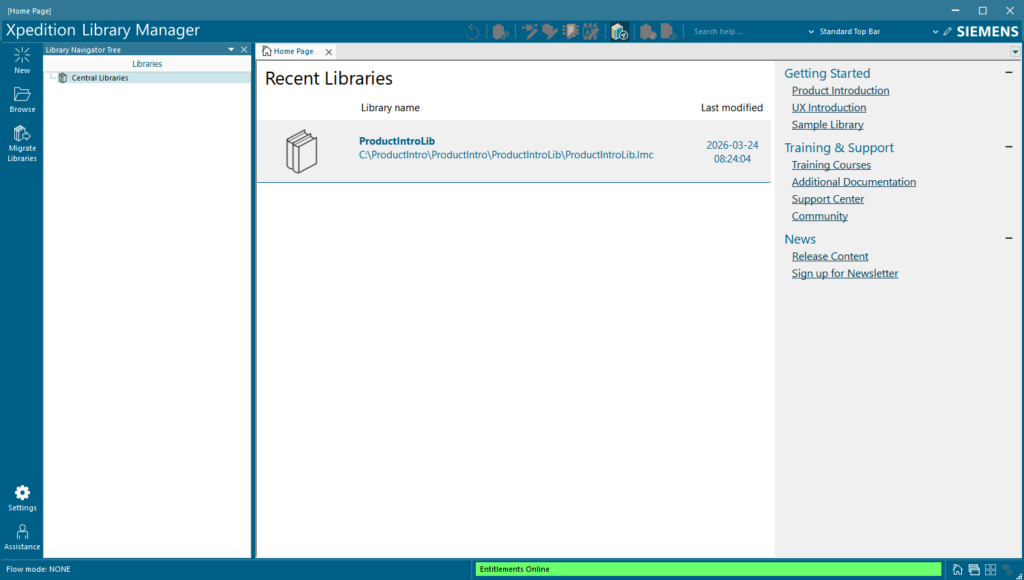
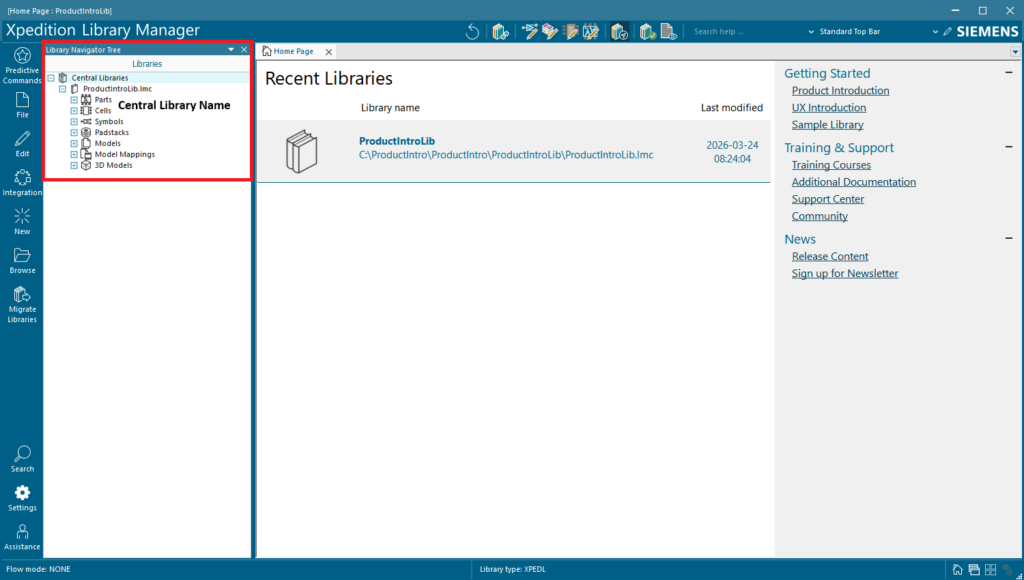
6. 다운받은 부품을 저장하고자 하는 Central Library를 엽니다.
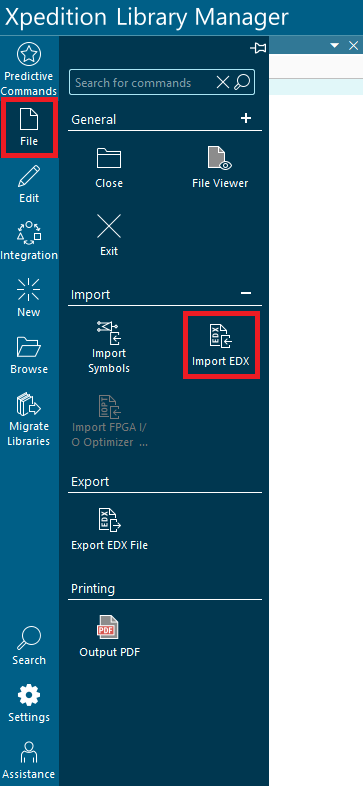
7. File – Import EDX 메뉴를 통해 다운받은 부품을 불러올 수 있습니다.
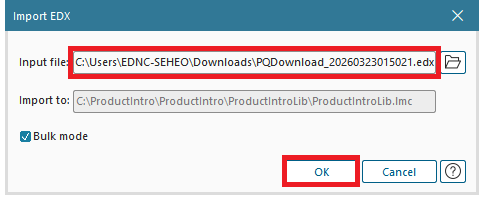
8. 다운로드한 부품의 경로를 설정한 후 OK 버튼을 클릭합니다.
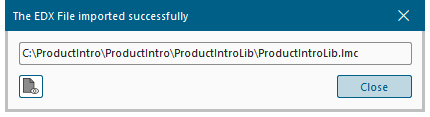
9. Package 및 importing 진행 창이 완료되면, 아래와 같은 창이 표시됩니다.
10. PartQuest 파티션 내에서 해당 부품의 그래픽 정보와 3D 모델 관련 내용도 확인할 수 있습니다.
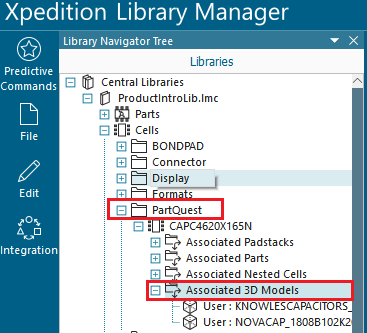
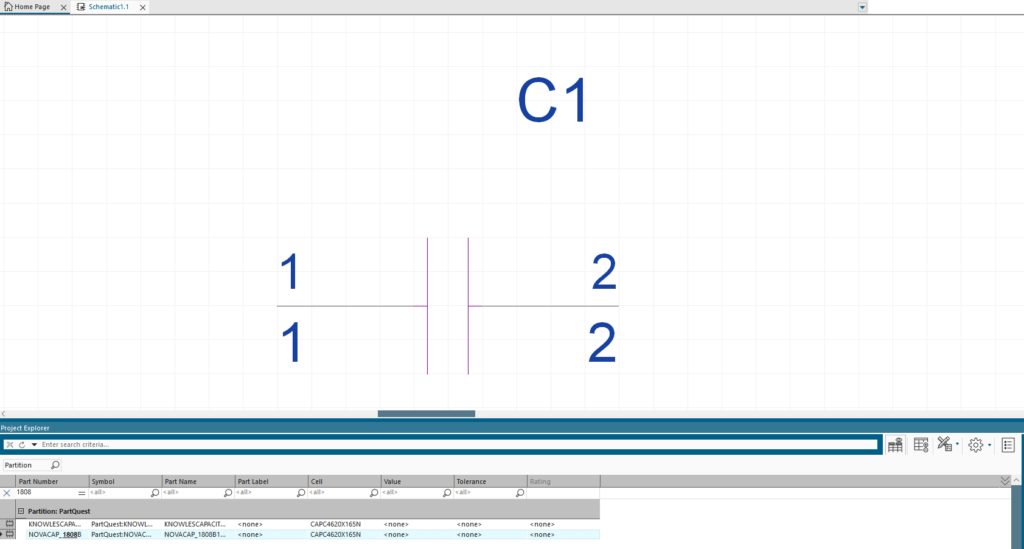
11. 해당 부품을 Xpedition Std Designer 2510에 배치합니다.
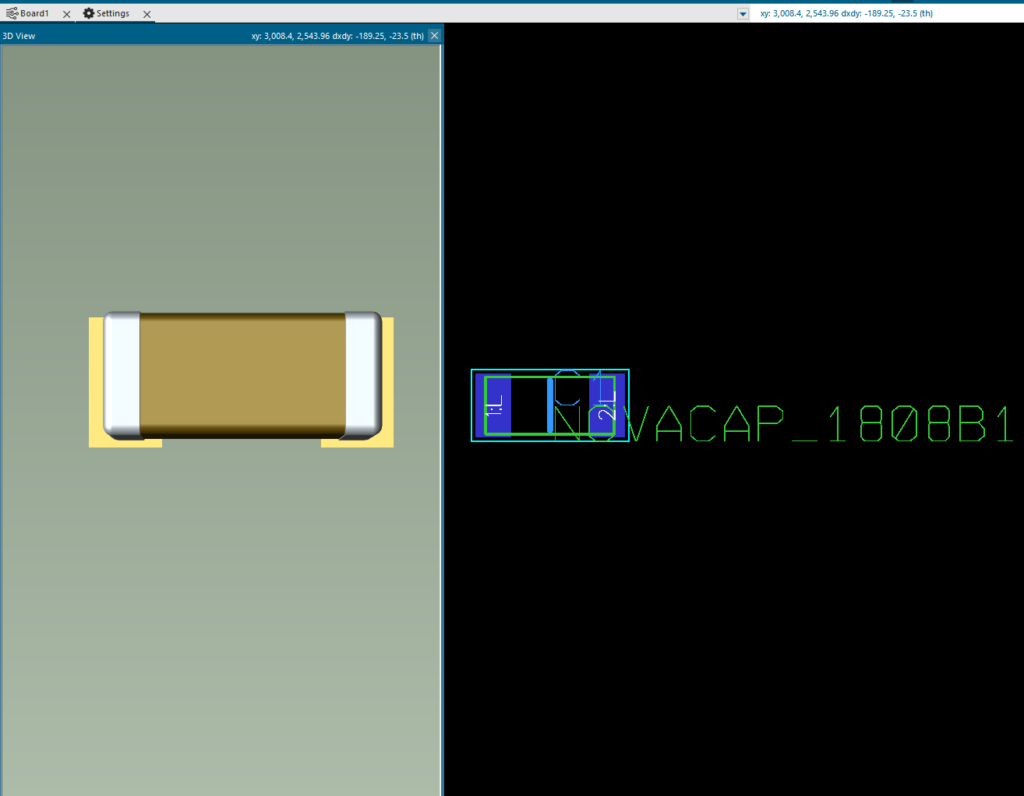
12. Layout 2510으로 해당 부품을 넘긴 후 2D 및 3D View를 확인하면, PartQuest Portal에서 다운로드한 부품을 확인할 수 있습니다.
이번 Technote를 통해 Xpedition의 라이브러리 관리가 지속적인 업데이트를 통해 더욱 통합적이고 직관적인 환경(integrated, intuitive environment)으로 발전하고 있음을 알 수 있습니다.
회로도, 레이아웃, 3D 워크플로우를 자연스럽게 연결하여 설계 전반에 걸쳐 컴포넌트 품질과 일관성(consistency)을 효과적으로 확보할 수 있습니다.