

Xpedition Std에서는 Tiebar 기능을 통해 여러 개의 핀을 하나의 네트로 연결하여 효율적으로 관리할 수 있습니다. 이를 통해 회로도와 PCB 간의 일관성을 유지하고, 반복적인 연결 작업을 줄여 설계 효율을 향상시킬 수 있습니다.
※ 본 문서는 Xpedition Std Library Manager 2510 버전을 기준으로 작성되었습니다.
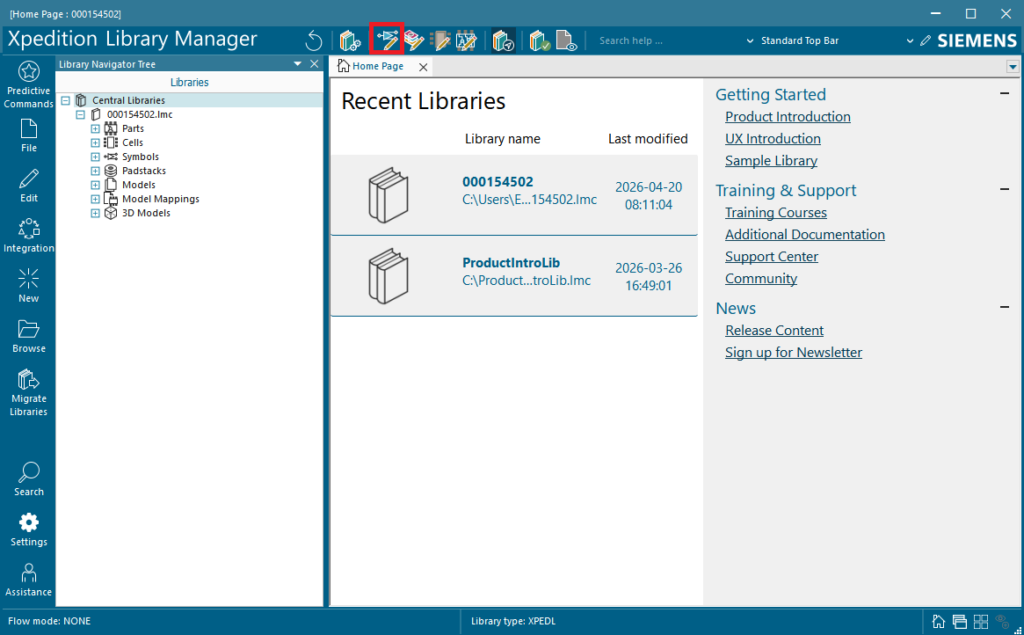
1-1. Xpedition Std Library Manager 실행 후, 상단 메뉴(Top Bar)에서 ‘Symbol Editor’를 클릭합니다.
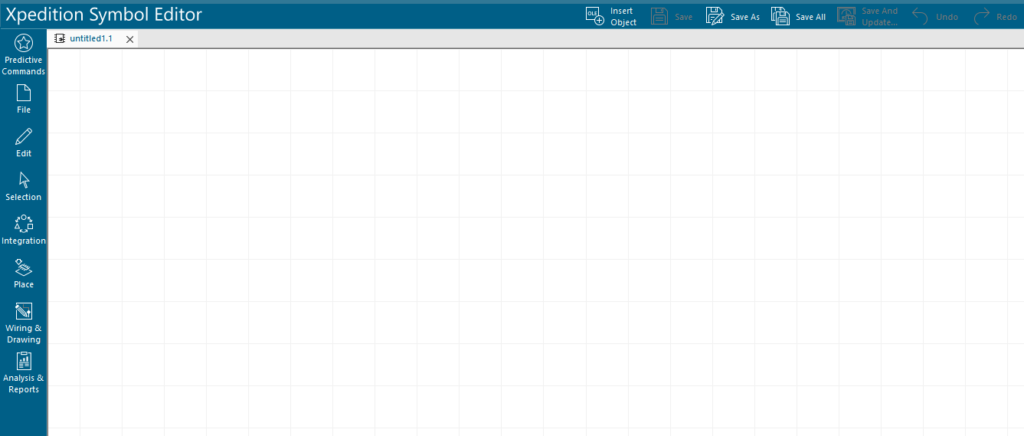
2. Global Command Bar에서 New를 클릭하여 새로운 심볼을 생성합니다.
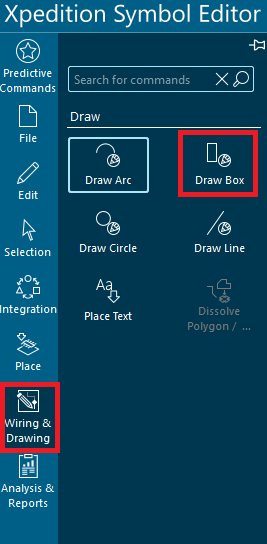
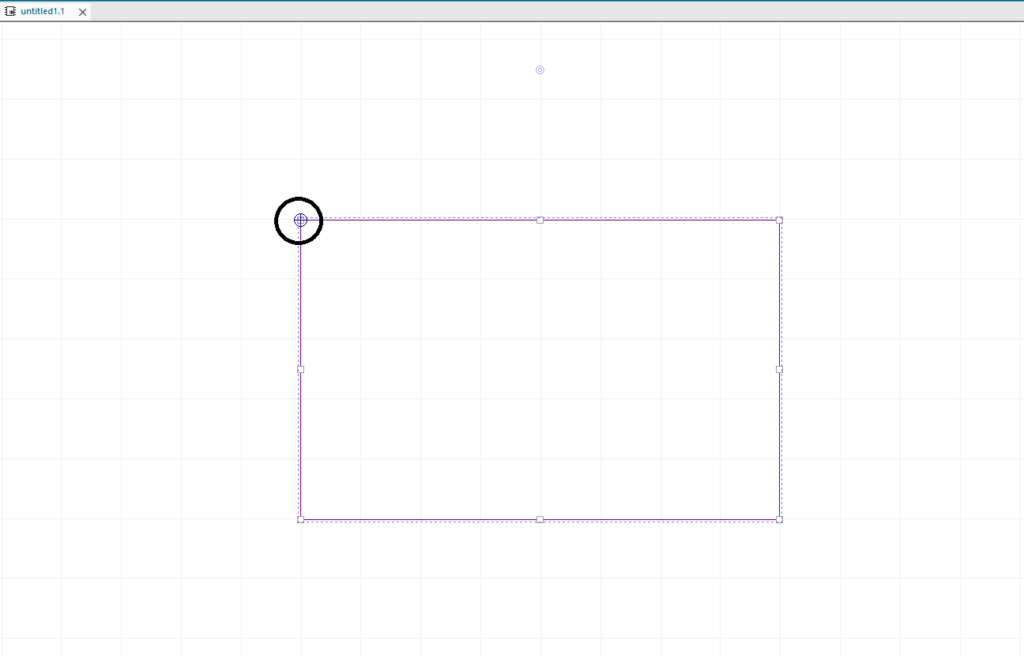
3. 좌측 메뉴의 Wiring and Drawing > Draw Box를 선택한 후, 원점(Origin)을 기준으로 박스를 그립니다.
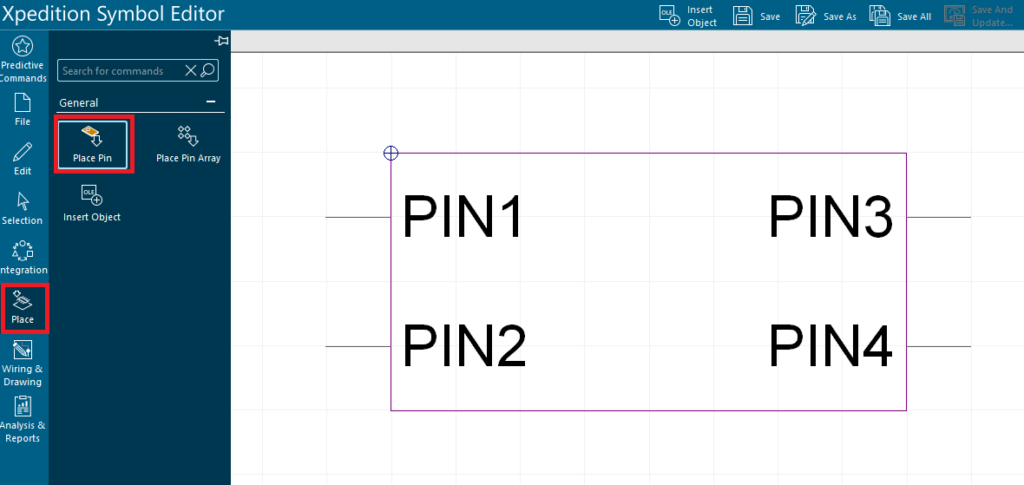
4. Place > Add Pins를 선택하거나, 상단 메뉴의 Add Pin 버튼을 클릭하여 핀 4개를 배치합니다.
※ 참고: Settings > General > Symbol Options에서 Automatic Pin Side Recognition 기능을 활성화하면 핀 방향을 보다 쉽게 설정할 수 있습니다.
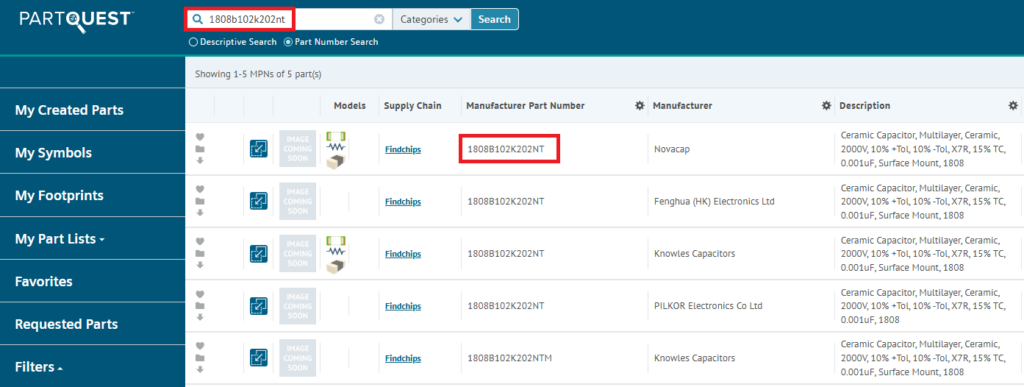
3. 원하는 부품을 선택하고, Symbol, Decal, 3D 모델 등이 포함된지 확인합니다.
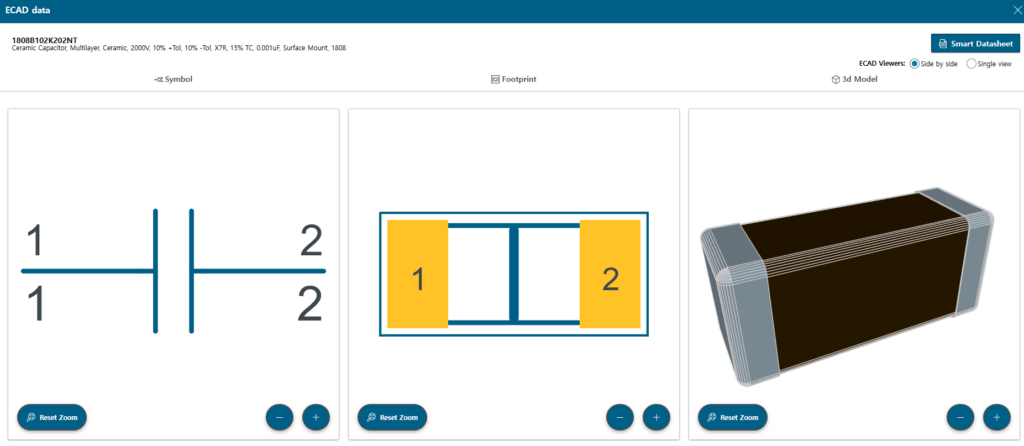
- Download 버튼을 눌러 .edx파일을 다운로드 합니다.

- 다운로드한 EDX 파일에 해당하는 부품을 불러오기 위해 Xpedition Standard Library Manager 2510 프로그램을 실행합니다.
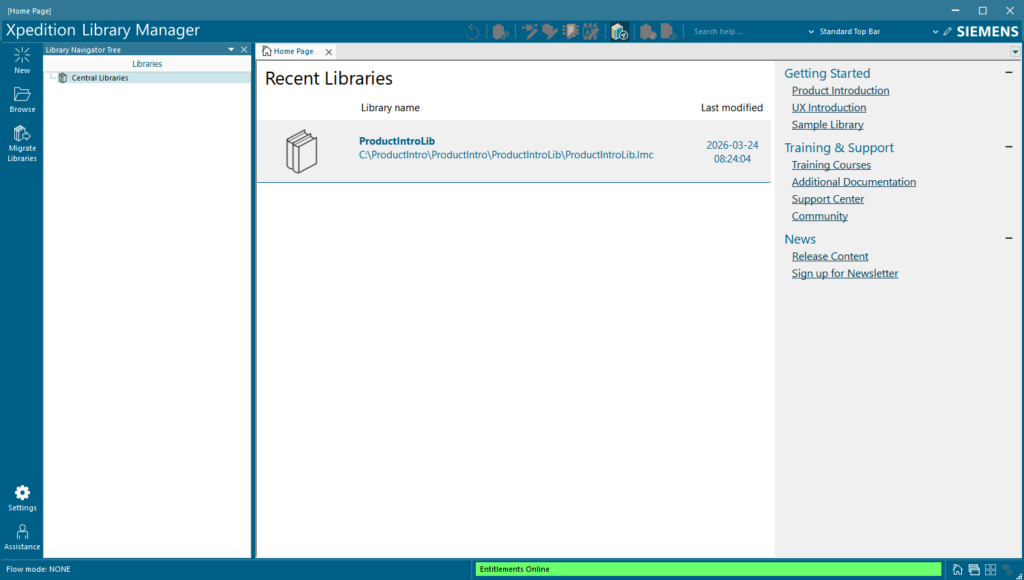
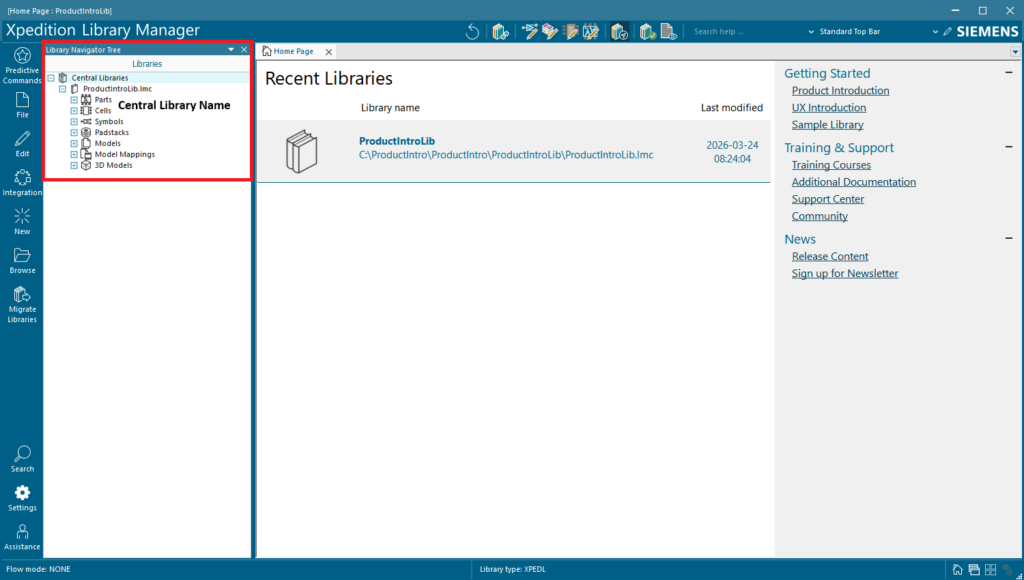
- 다운받은 부품을 저장하고자 하는 Central Library를 엽니다.
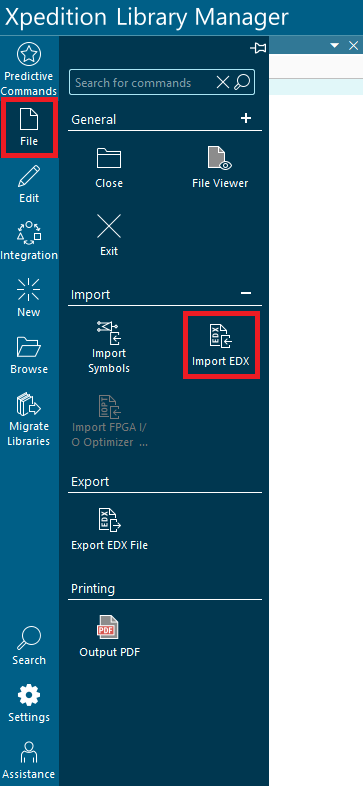
- File – Import EDX 메뉴를 통해 다운받은 부품을 불러올 수 있습니다.
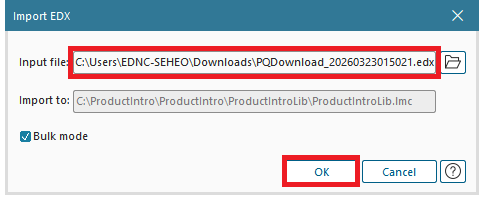
- 다운로드한 부품의 경로를 설정한 후 OK 버튼을 클릭합니다.
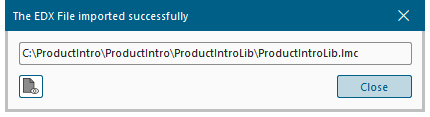
- Package 및 importing 진행 창이 완료되면, 아래와 같은 창이 표시됩니다.
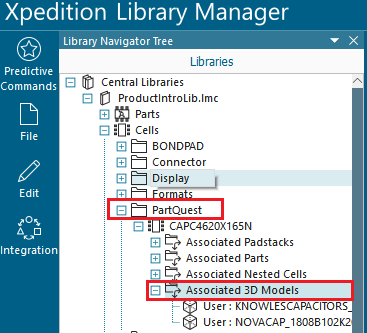
- PartQuest 파티션 내에서 해당 부품의 그래픽 정보와 3D 모델 관련 내용도 확인할 수 있습니다.
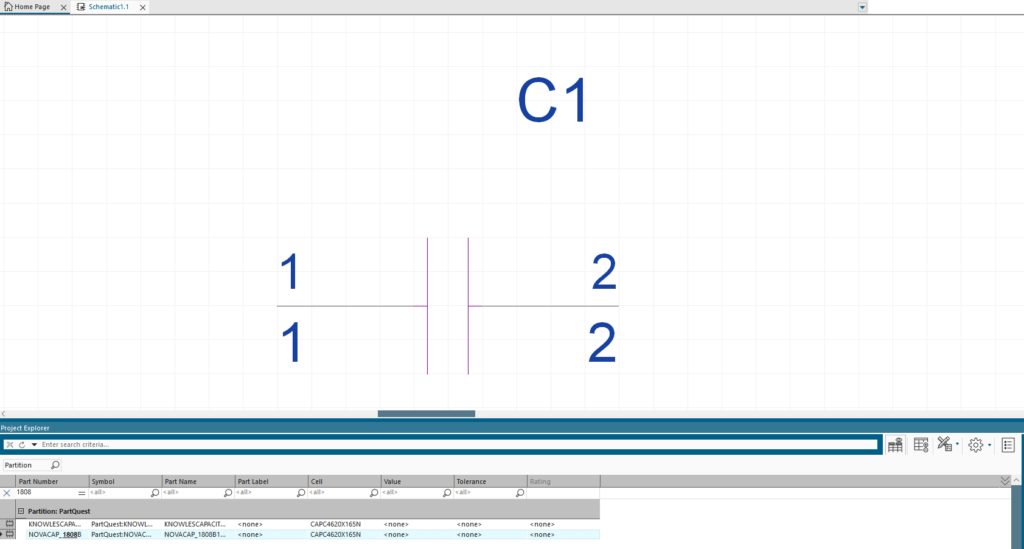
- 해당 부품을 Xpedition Std Designer 2510에 배치합니다.
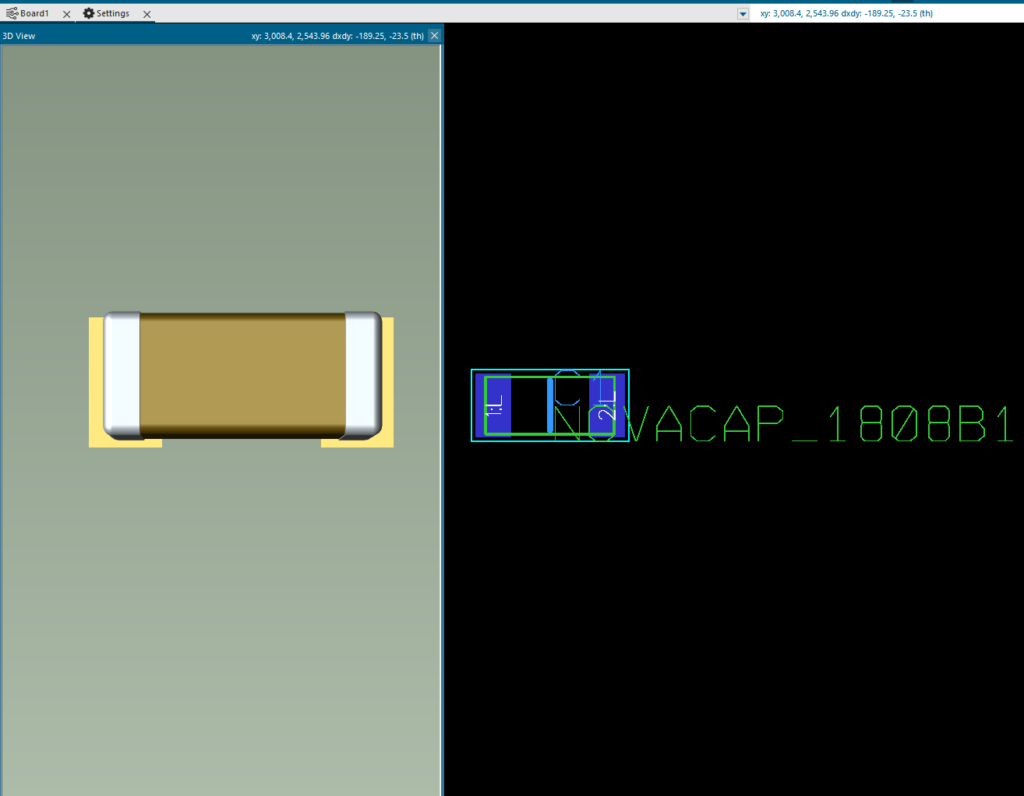
- Layout 2510으로 해당 부품을 넘긴 후 2D 및 3D View를 확인하면, PartQuest Portal에서 다운로드한 부품을 확인할 수 있습니다.
이번 Technote를 통해 Xpedition의 라이브러리 관리가 지속적인 업데이트를 통해 더욱 통합적이고 직관적인 환경(integrated, intuitive environment)으로 발전하고 있음을 알 수 있습니다.
회로도, 레이아웃, 3D 워크플로우를 자연스럽게 연결하여 설계 전반에 걸쳐 컴포넌트 품질과 일관성(consistency)을 효과적으로 확보할 수 있습니다.