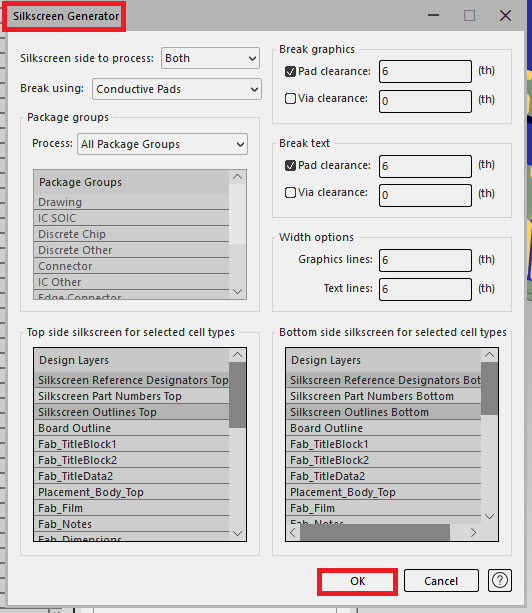
실크스크린 데이터의 3D 보기 표시 방식은 원본 실크스크린 데이터가 아니라, 생성된 실크스크린 콘텐츠를 기반으로 합니다.
이번 기술문서에서는 Xpedition Standard에서 제공되는 3D 보기 기능을 통해 실크스크린이 화면에 표시되도록 설정하는 방법을 안내합니다.
1. Xpedition Std Layout을 실행한 뒤, 작업할 PCB 파일을 불러옵니다.
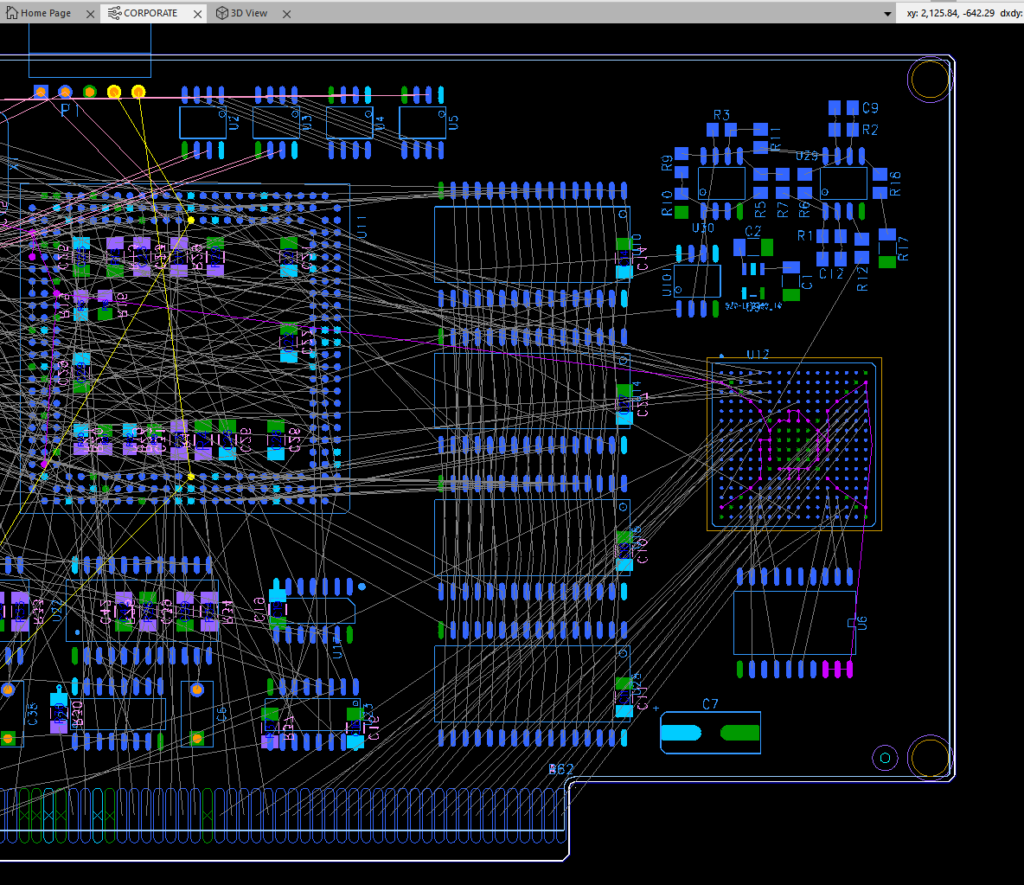
2. Global Command Bar에서 Manufacturing(추가 메뉴는 화살표 클릭) → Generators and Cleanup 그룹 → Silkscreen Generator로 이동합니다.
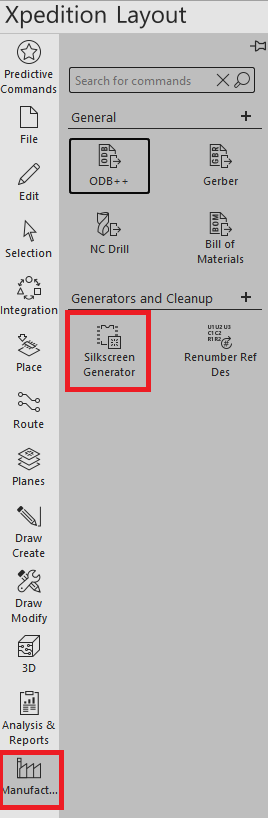
3. 설정은 기본값으로 두시면 되며, 이 경우 상·하단 실크스크린을 모두 처리하고 Silkscreen Reference Designators Top, Silkscreen Outlines Top, Silkscreen Reference Designators Bottom, Silkscreen Outlines Bottom의 4가지 설계 레이어 항목이 포함됩니다.
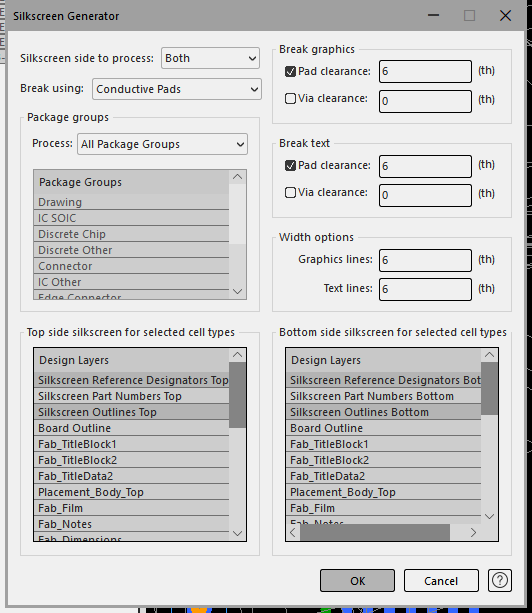
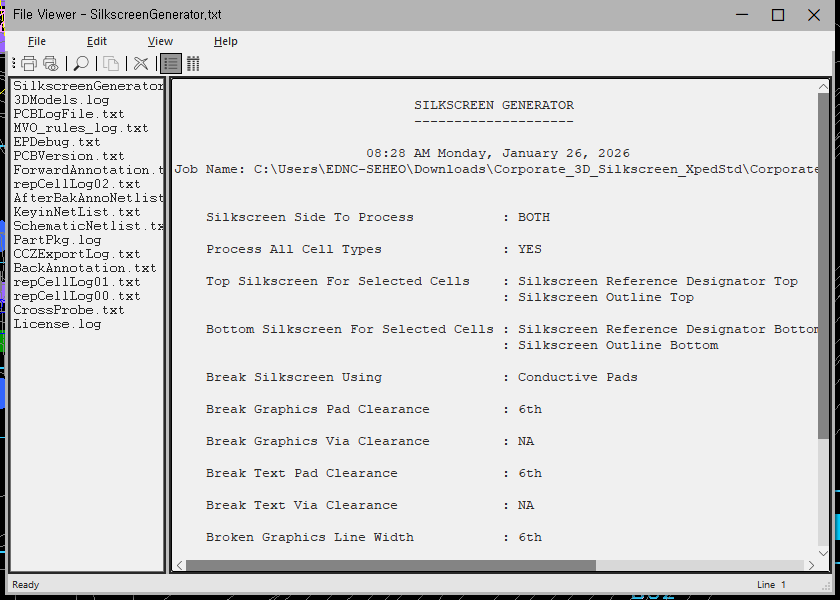
4. 처리가 완료되면 Message Window에 실크스크린 엔진이 정상적으로 완료되었으며 결과가 “SilkscreenGenerator.txt” 파일에 저장되었다는 안내 메시지가 표시됩니다.
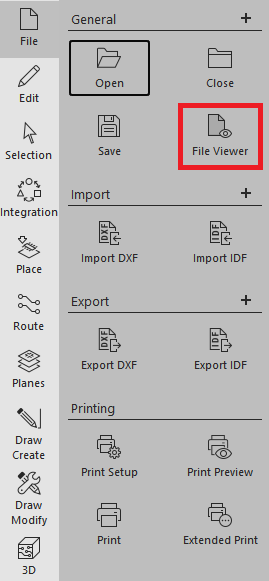
Note: 결과 파일은 Global Command Bar에서 File → General 그룹 → File Viewer를 통해 확인할 수 있습니다.
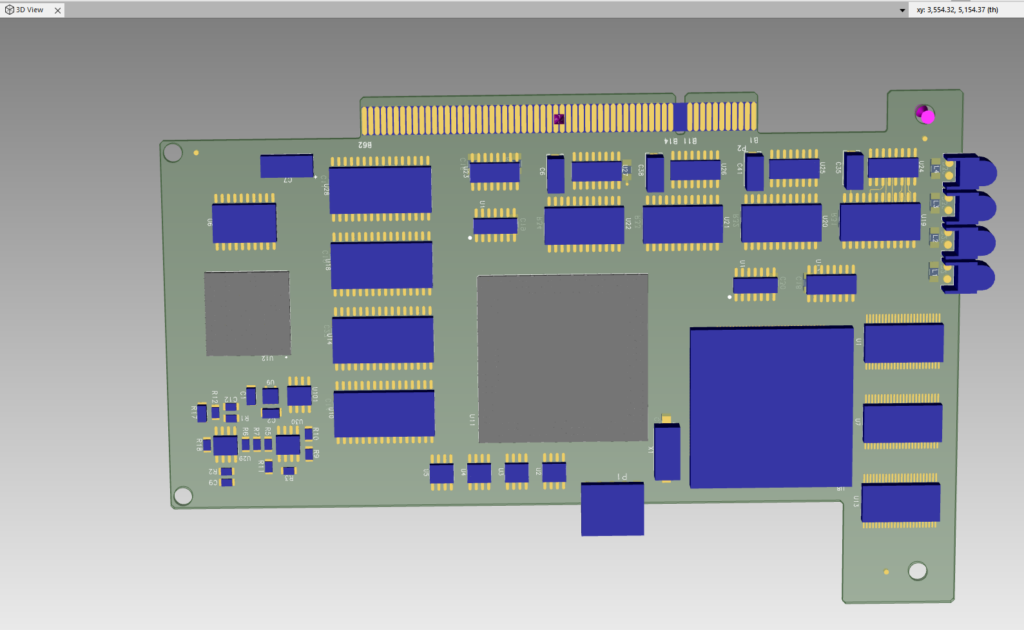
5. 오른쪽 하단의 위쪽 화살표를 클릭한 후 Add 3D View를 클릭합니다.
Global Command Bar에서 Selection → General 그룹 → Display Control로 이동한 뒤 3D 탭을 선택합니다.
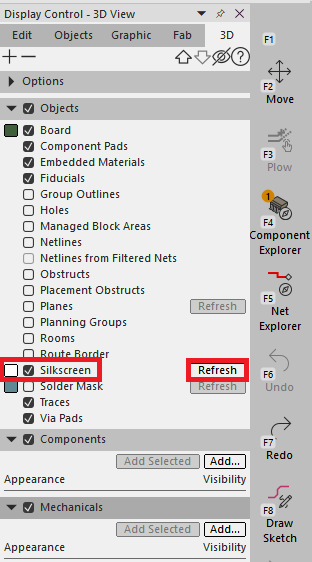
6. Objects 섹션 창에서 Silkscreen 체크박스를 활성화하고, 필요 시 Refresh 버튼을 클릭합니다.
7. 2D 뷰에서 C7 RefDes를 선택하여 다른 위치로 드래그합니다.
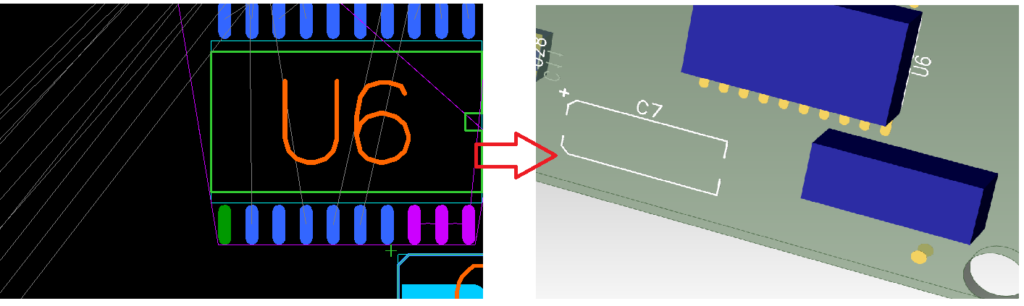
8. Global Command Bar에서 Manufacturing → Generators and Cleanup 그룹 → Silkscreen Generator로 이동한 뒤 OK를 클릭하여 실크스크린 변경 사항을 반영합니다.