
디자인 작업을 하다 보면, 단순한 평면이 아닌 곡면(Surface)의 흐름을 그대로 따라가는 스케치 선이 필요할 때가 있습니다. 이때 가장 유용한 기능이 바로 [아이소파라메트릭 곡선(Isoparametric Curve)]입니다.
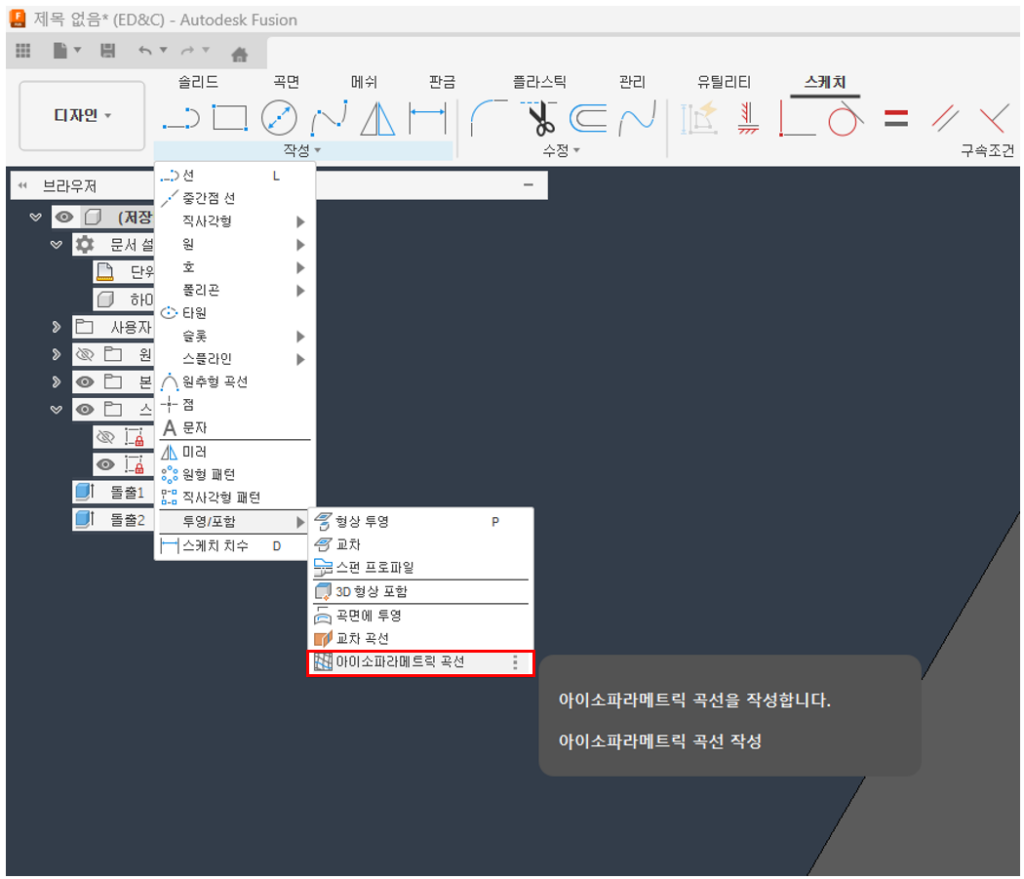
📍 주요 활용 단계
- 기능 실행:
스케치모드 내작성>투영/포함> [아이소파라메트릭 곡선] 선택 - 페이스(Face) 선택: 곡선을 추출할 곡면을 클릭 (이미지 내 파란색 강조 부분)
- 위치 및 방향 설정: – 커브 방향: 가로/세로 중 원하는 흐름 선택
- 거리(비례):
0.5설정 시 곡면의 정확한 중앙선 추출 가능
- 거리(비례):
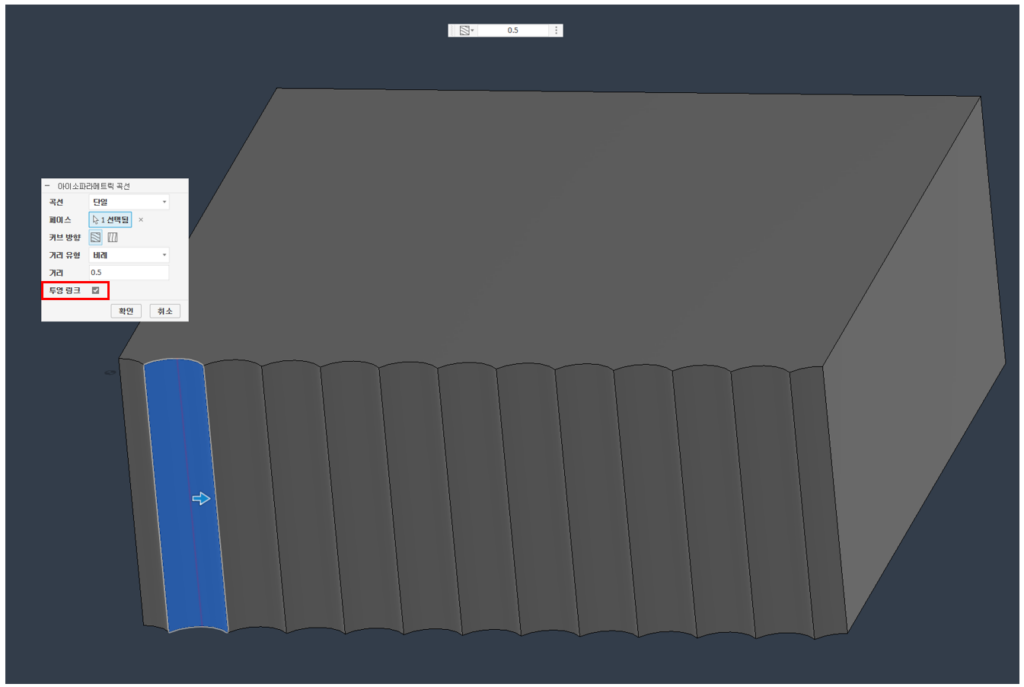
🔗 핵심 포인트: ‘투영 링크(Project Link)’ 활용법
설정 창 하단의 [투영 링크] 체크 여부에 따라 생성되는 커브의 성질이 완전히 달라집니다. 목적에 맞춰 선택해 보세요!
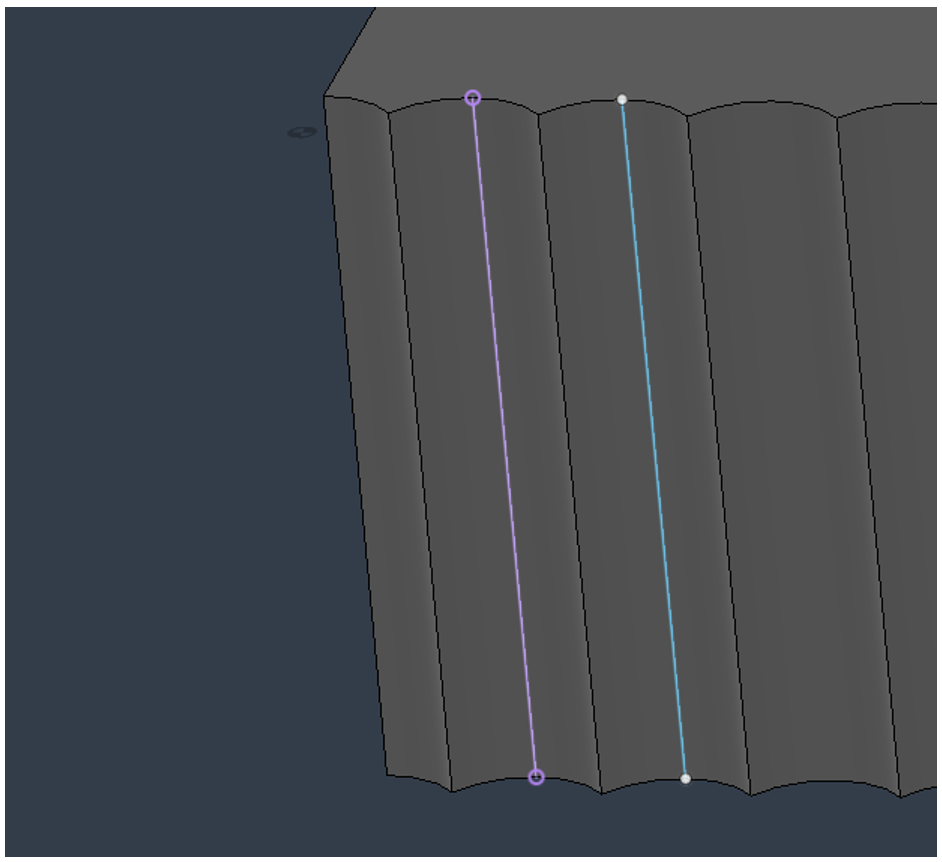
- ✅ 체크 시 (연관성 유지 – 보라색 커브)
- 성질: 원본 바디와 동기화된 ‘참조 커브’가 생성됩니다.
- 장점: 모델의 형상이나 크기를 수정하면 커브가 실시간으로 변화를 따라갑니다. 설계 변경이 잦은 작업에 필수적입니다.
- ❌ 체크 해제 시 (독립적 개체 – 일반 커브)
- 성질: 생성 시점의 형상만 복제한 ‘일반 스케치 선’이 됩니다.
- 장점: 원본 모델을 수정해도 커브가 변하지 않습니다. 추출된 선을 바탕으로 점을 이동하거나 끊는 등 자유로운 개별 편집이 필요할 때 유리합니다.
💡 이 기능은 이럴 때 쓰세요!
- 정교한 모델링: 곡면의 곡률을 유지하며 정확히 등분된 기준선이 필요할 때
- 스윕(Sweep) 경로: 곡면의 흐름을 따라가는 파이프나 몰딩 구조를 만들 때
- 패턴 작업: 곡면 위에 일정한 간격으로 피처를 배열하기 위한 가이드가 필요할 때