

문제 개요
최근 고객사에서 AutoCAD Electrical을 실행했을 때 스플래시 화면의 “Loading…” 상태에서 프로그램이 더 이상 진행되지 않는 현상이 다수 접수되었습니다.
증상은 크게 두 가지 형태로 나타납니다. 첫째, 스플래시 화면이 표시된 채로 로딩이 무기한 지속되는 경우입니다. 둘째, 로딩 이후 UI가 흰색 빈 화면으로 정지되거나, 심각한 경우 프로그램이 강제 종료되며 충돌 보고서 제출 메시지가 표시되는 경우입니다.
Autodesk 공식 확인에 따르면, 이 현상의 원인은 AceDriverTest.exe 및 AcePmComServer**.exe 프로세스가 Microsoft Office 관련 모듈과의 충돌로 인해 종료 과정에서 무기한 중단되기 때문입니다. AutoCAD Electrical 2025, 2026, 2027 버전 모두에서 발생이 확인되었습니다.
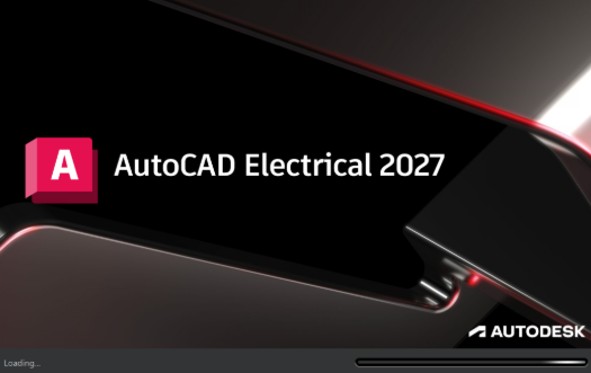
이런 상황에서 발생합니다
AutoCAD Electrical 실행 직후 스플래시 화면에서 수 분 이상 대기해도 로딩이 완료되지 않는 경우
- 프로그램이 실행되는 것처럼 보이나 UI가 표시되지 않고 흰 화면만 나타나는 경우
- 실행 중 치명적 오류(Fatal Error) 메시지와 함께 강제 종료되는 경우
- Microsoft Office가 설치된 환경에서 해당 증상이 반복되는 경우
해결 방법 — Hotfix 적용
Autodesk는 본 현상을 해결하기 위한 Hotfix를 공식 배포하고 있습니다. 조치 방법은 버전별로 상이합니다.
버전별 Hotfix 파일
| 제품 버전 | Hotfix 파일명 |
|---|---|
| AutoCAD Electrical 2025 | AutoCAD_Electrical_2025_LaunchFreeze_Hotfix_x64.zip |
| AutoCAD Electrical 2026 | AutoCAD_Electrical_2026_LaunchFreeze_Hotfix_x64.zip |
| AutoCAD Electrical 2027 | Autodesk Account에서 2027.0.1 업데이트 적용 |
Hotfix 다운로드 및 상세 내용은 아래 Autodesk 공식 지원 문서를 참고하십시오.
🔗 AutoCAD Electrical이 “로드 중…”에서 중단됨 — Autodesk 지원
사전 준비 사항
Hotfix 적용 전 반드시 아래 순서대로 준비 작업을 완료하십시오.
- Autodesk Account에 접속하여 AutoCAD 및 AutoCAD Electrical의 최신 업데이트를 모두 설치합니다.
- 업데이트 설치 완료 후 PC를 재시작합니다.
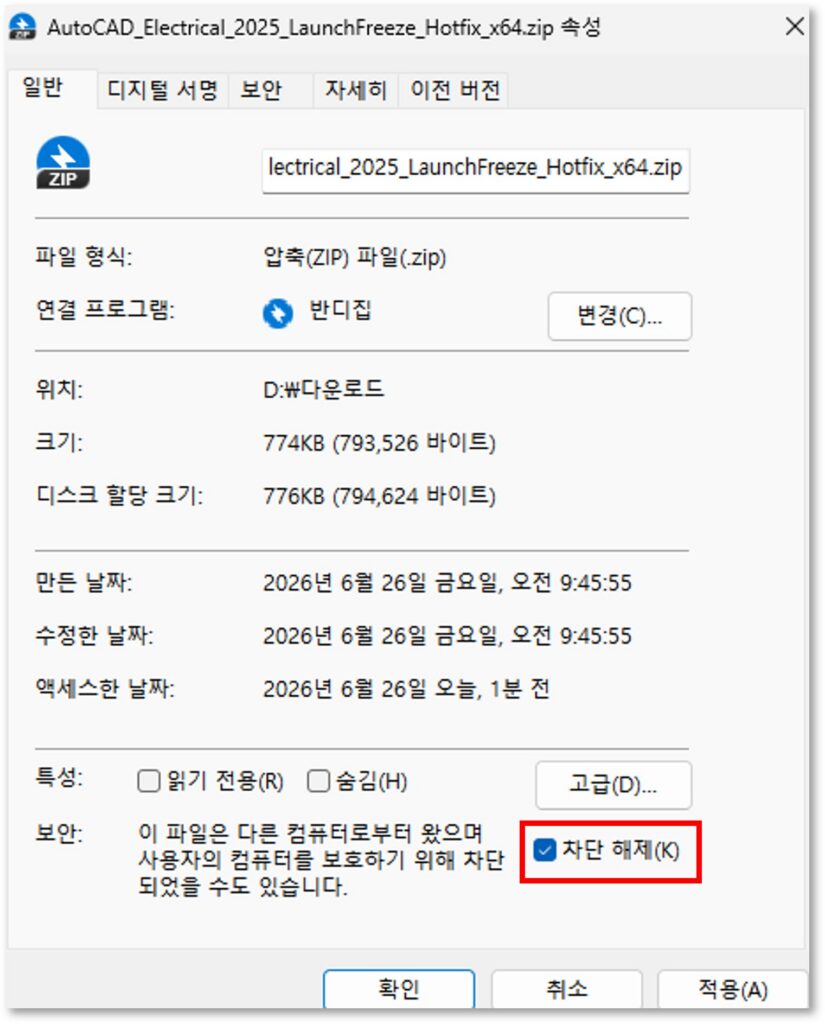
- 다운로드한 Hotfix ZIP 파일의 차단 해제(Unblock) 를 반드시 먼저 수행합니다.
⚠ 중요 — ZIP 파일 차단 해제 방법
ZIP 파일을 우클릭 → [속성] → [일반] 탭 하단의 “차단 해제” 체크박스 선택 → [확인]
이 단계를 생략하면 프로그램은 실행될 수 있으나, 이후 다양한 명령 오류가 발생합니다.
Hotfix 적용 절차 (2024~ 2026 기준)
1단계 — 실행 중인 모든 프로그램 종료
AutoCAD Electrical을 포함한 모든 소프트웨어를 종료합니다.
2단계 — 관리자 계정으로 로그인
Windows 관리자 권한이 있는 계정으로 로그인합니다. 설치 과정에서 Windows 보안 경고가 표시될 경우 [계속]을 클릭합니다.
3단계 — Hotfix ZIP 파일 다운로드 및 압축 해제
위 사전 준비 항목의 차단 해제 절차를 완료한 후, 임시 폴더에 압축을 해제합니다.
4단계 — 기존 파일 백업
아래 경로로 이동하여 해당 파일들을 별도의 백업 폴더에 복사해 둡니다.
C:\Program Files\Autodesk\AutoCAD 2025\Acade\백업 대상 파일:
AceDriverTest.exe
AcePmComServer22.exe
AutoCAD Electrical 2026의 경우 경로 내
AutoCAD 2026폴더를 참조하십시오.
5단계 — Hotfix 파일로 교체
압축을 해제한 임시 폴더에서 아래 파일들을 4단계의 설치 경로에 복사하여 기존 파일을 덮어씁니다.
AceDriverTest.exe
AcePmComServer22.exe
6단계 — 정상 실행 확인
AutoCAD Electrical을 실행하여 스플래시 화면이 정상적으로 통과되는지 확인합니다.
Hotfix 롤백 방법
Hotfix 적용 후 문제가 발생할 경우 아래 순서로 원복합니다.
- 5단계에서 복사한
AceDriverTest.exe,AcePmComServer22.exe파일을 삭제합니다. - 4단계에서 생성한 백업 폴더의 원본 파일을 설치 경로에 복원합니다.
주의사항 및 참고사항
- 본 Hotfix는 관리자 권한이 없는 계정에서는 파일 교체가 거부될 수 있습니다. 반드시 관리자 계정으로 작업하십시오.
- ZIP 파일의 차단 해제(Unblock) 를 생략한 경우, 프로그램이 실행되더라도 명령 실행 중 오류가 발생할 수 있습니다. 증상이 불완전하게 해소된 것처럼 보일 수 있으므로 주의하십시오.
- AutoCAD Electrical 2027 버전은 별도 Hotfix 파일 없이 Autodesk Account의 2027.0.1 업데이트를 통해 해결됩니다.
- 교체 대상 파일명(
AcePmComServer22.exe등)의 숫자 부분은 버전마다 다를 수 있습니다. Hotfix 압축 파일 내 파일명을 기준으로 교체하십시오. - 향후 AutoCAD 정기 업데이트 적용 시 교체한 파일이 초기화될 수 있습니다. 업데이트 후 증상이 재발하면 Hotfix를 재적용하십시오.
문의
본 내용과 관련하여 추가 문의 사항이 있으시면 아래로 연락 주시기 바랍니다.
담당자 : (주)이디앤씨 기술지원팀 이선준
E-mail : sj.lee@ednc.com