


2026년 5월호
안내 사항
안녕하세요? (주)이디앤씨 입니다.
이 메일은 이디앤씨의 유지보수 고객에게 드리는 뉴스레터 입니다.
기술지원을 하면서 함께 공유하고자 하는 사항에 대하여 정기적으로 메일을 드리고 있습니다.
메일을 전달받으신 고객 이외에 구독하고자 하는 신규 고객이 있을 경우, “답장”을 눌러 사용자의 이름과 메일 주소를 보내주시기 바랍니다.
교육 일정
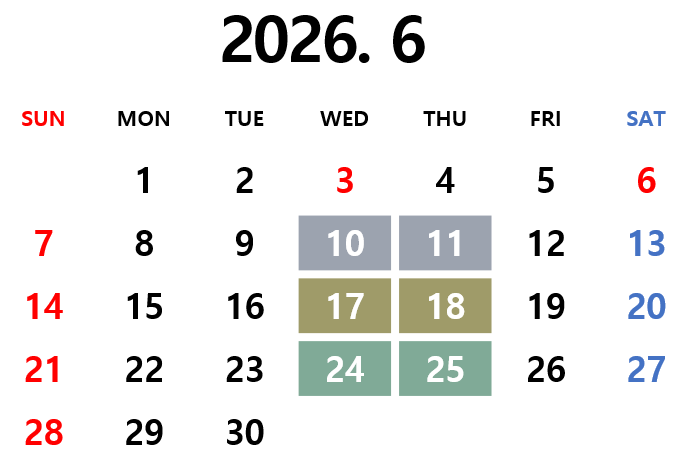
– Questa Advanced HDL Simulation Training
6월 10일 – 11일 (2일 간) / 접수 가능
– Custom IC Design(Tanner) Basic Training
6월 17일 – 18일 (2일 간) / 접수 가능
– Tessent MemoryBIST-TS Basic Training
6월 24일 – 25일 (2일 간) / 접수 가능
이달의 Technical Issue
QuestaSim
사용자 정의 UI 레이아웃 저장
QuestaSim 을 사용할 때, 사용자의 작업 스타일에 맞춰 Waveform Window 를 Undock 하는 등 UI 레이아웃을 변경하여 사용하는 경우가 있습니다.
그러나 별도의 설정을 하지 않으면 툴을 종료한 후 재실행했을 때 레이아웃이 초기화되어 매번 화면을 다시 배치해야 하는 번거로움이 발생합니다.
사용자가 설정한 UI 레이아웃을 저장하고, 이를 다음 시뮬레이션 실행 시 자동으로 불러오는 방법은 아래와 같습니다.
1. vsim 을 통해 시뮬레이터를 동작시킨 후, 원하는 형태로 UI 를 설정합니다. (예: Waveform Window 를 Undock 하여 별도 창으로 분리, 윈도우 크기 및 위치 조정)
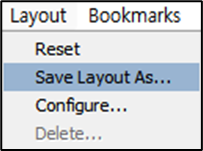
2. 메인 메뉴에서 Layout > Save Layout As… 를 클릭합니다.
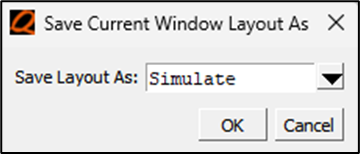
3. Save Current Window Layout As 창이 뜨면, 저장할 레이아웃 이름을 입력하거나 기존 이름을 선택한 후 OK 를 클릭합니다.
시뮬레이션 실행 상태를 다음에도 그대로 유지하려면 기본값인 Simulate 를 선택합니다.
4. 이후 툴을 종료했다가 다시 시뮬레이터를 구동하면, 이전에 설정하고 저장했던 UI 형태로 화면이 자동 정렬되어 진행됩니다.
툴 내부적으로는 작업 단계와 목적에 따라 기본적으로 4가지 형태의 레이아웃 타입을 제공합니다.
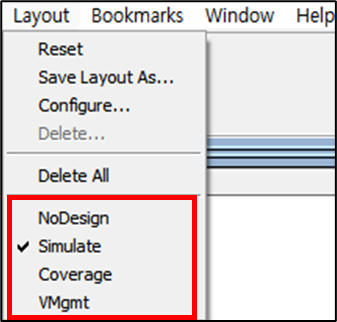
• NoDesign : 디자인을 로드하지 않고, 처음 QuestaSim 을 띄웠을 때의 기본 UI
• Simulate : vsim 명령어를 통해 시뮬레이터를 정상적으로 띄웠을 때 전환되는 UI
• Coverage : 시뮬레이션 결과에서 coverage 기능을 활성화하여 시뮬레이터를 띄웠을 때의 UI
• VMgmt : Verification Management 를 사용하여 시뮬레이터를 띄웠을 때의 UI
사용자는 위의 4가지 레이아웃을 지정해서 저장하거나, 이외에 새로운 이름을 직접 지정하여 레이아웃을 저장해 사용할 수 있습니다.