Netlist Compare(넷리스트 비교)는 불러온 Gerber 데이터에서 Open및 Short을 찾아낼 수 있는 방법이자, CAM350에서 수행하는 가장 중요한 제조 전 검증 작업입니다.
참고: ODB++, IPC-2581, GenCAD, PADS ASCII 등의 데이터로도 Netlist Compare를 수행할 수 있으나, 본 문서에서는 Gerber 및 External IPC-D-356 Netlist 기준 프로세스를 다룹니다.
1️⃣Gerber 및 NC Drill 데이터 불러오기 (Importing Gerber and NC Drill Data)
1. File 탭 → Import → Gerber Data를 선택합니다.
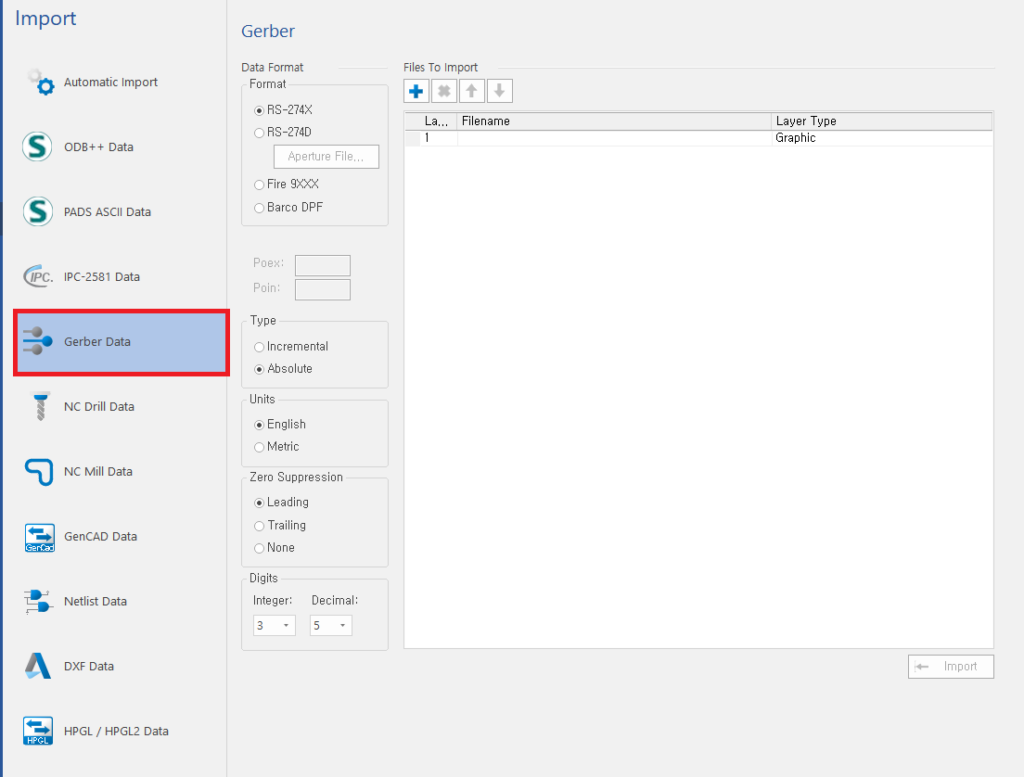
2. 지정된 폴더 경로에서 Gerber 파일을 선택하여 불러옵니다.
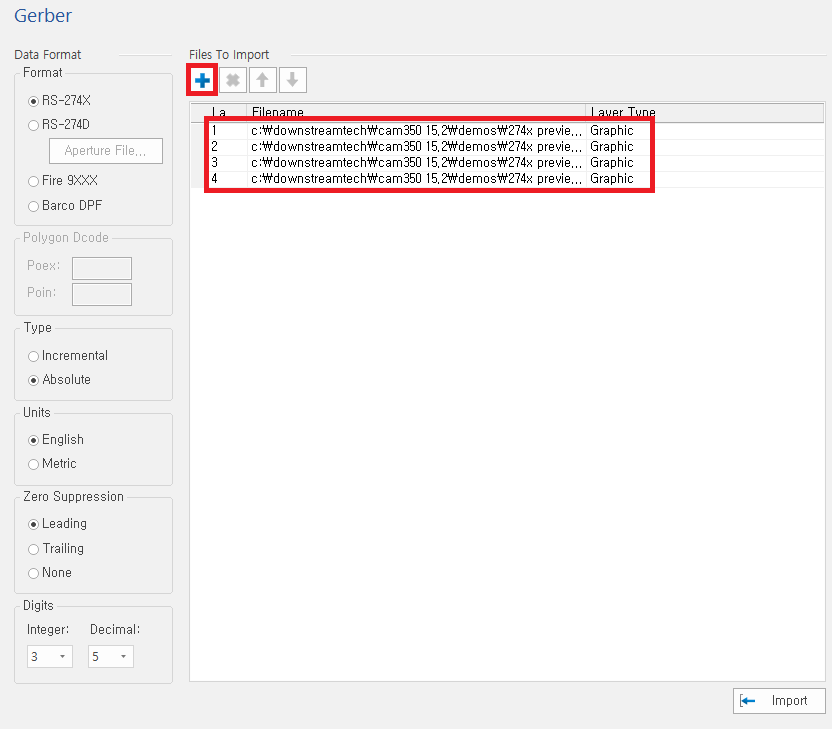
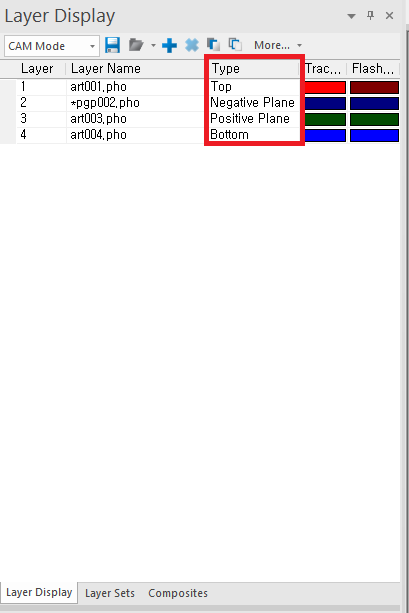
3. Gerber 파일을 불러올 때 Format 및 Units 설정을 확인한 후, 레이어 순서와 Type을 설정하고 Import를 클릭합니다.
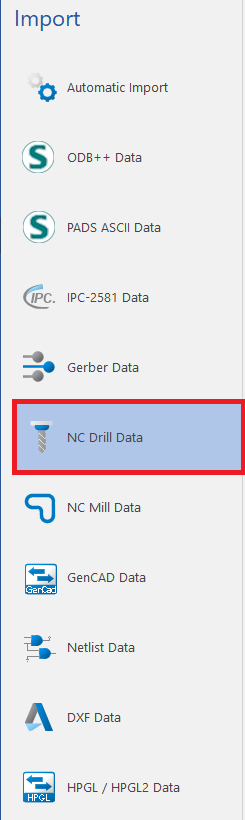
4. File 탭 → Import → NC Drill Data를 선택합니다.
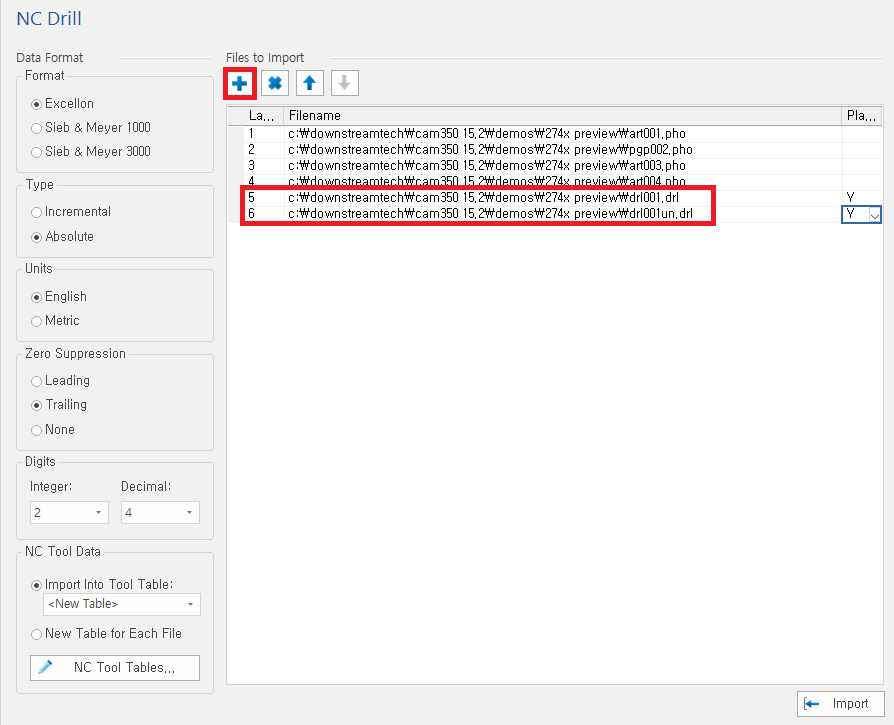
5. 테이블 상단의 Add를 누르고 동일한 폴더에서 NC drill 파일을 선택합니다.
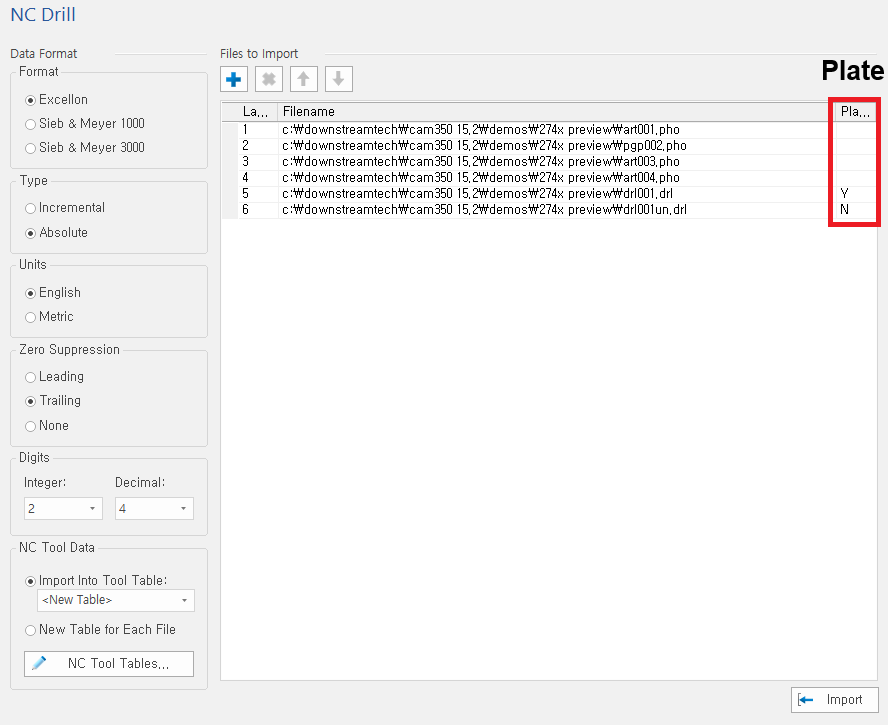
6. 레이어의 Plated 상태(마지막 열)를 필요에 따라 N(Non-Plated)으로 변경합니다.
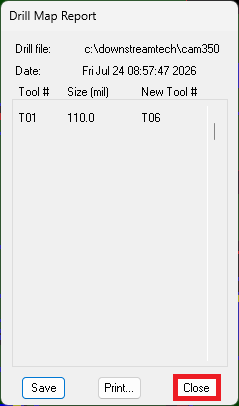
7. Import를 클릭하고, 툴 매핑 보고서(Drill Map Report) 창이 뜨면 Close를 누릅니다.
2️⃣Draw를 Flash로 변환 (Convert Draws to Flashes)
직사각형, 타원형의 에지 핑거(Edge Finger)나 SMD 패드처럼 Draw(선) 형태로 그려진 패드는 넷리스트 추출 과정에서 Net으로 인식됩니다.
만약 특정 Net가 Draw 패드로만 연결되어 있다면 넷리스트 추출 시 누락될 수 있습니다. 따라서 Draw 패드를 Flashed 패드로 변환해주면 넷리스트 추출의 정확도를 대폭 향상시킬 수 있습니다.
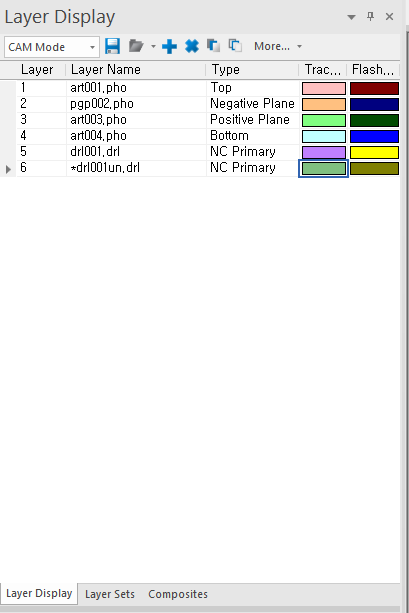
변환 전, Draw와 Flash를 명확히 구분하기 위해 각 Gerber 데이터 레이어의 Flash 색상과 Draw 색상을 서로 다르게 설정한 뒤 변환을 진행합니다.
1. Layer Display 창에서 각 Gerber 데이터 레이어를 선택하고, Traces 색상을 현재 설정된 Draws 색상과 다른 색상으로 지정합니다.
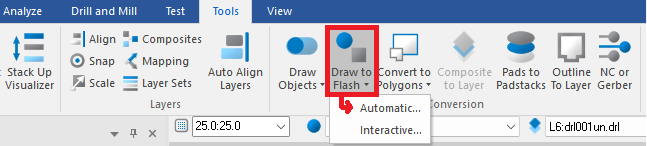
2. Tools 리본 메뉴에서 Draw to Flash를 선택하고 Automatic을 클릭합니다. Automatic Draw to Flash Conversion 대화상자가 나타납니다.
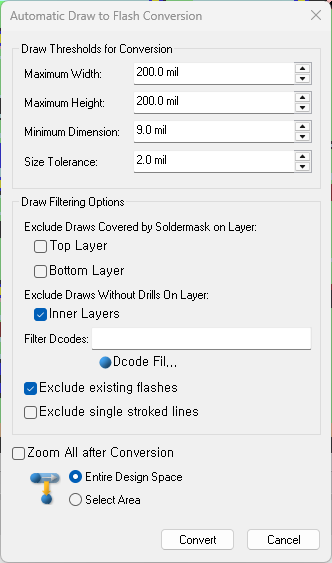
3. Automatic Draw to Flash Conversion 대화상자가 나타나면 기본 설정을 그대로 유지합니다. (Draw to Flash 옵션에 대한 자세한 내용은 해당 도움말 항목 참고)
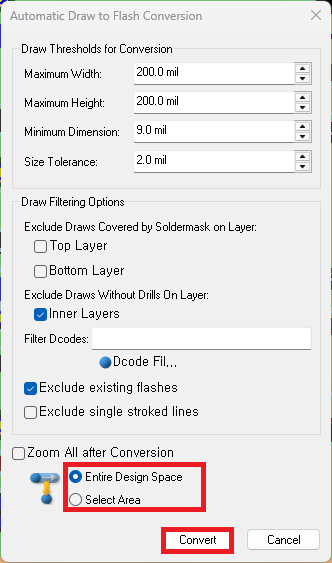
4. Entire Design Space를 지정한 후 Convert를 선택하면 전체 디자인 영역의 모든 Draw가 처리되며, 대화상자가 닫히고 작업이 완료됩니다.
3️⃣CAM Netlist 추출 (Extract a CAM Netlist)
넷리스트 추출 과정은 두 개 이상의 레이어에서 일치하는 패드, 서로 접촉해 있는 Draw 및 Flash 등 상호 연결된 그래픽 요소를 분석합니다. 그 결과 비아(Via)에 대한 패드스택이 생성되고 각 그래픽 요소에 할당됩니다. 이렇게 연결된 개체와 비아의 집합에는 공통의 Net 이름이 부여되며, 이 Net들의 집합을 CAM Netlist라고 합니다.
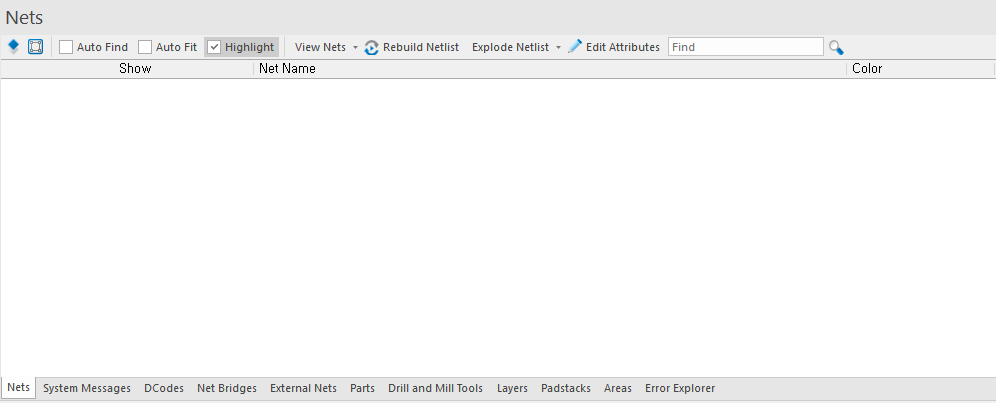
1. Nets 탭을 선택하여 탭을 앞으로 가져옵니다. 현재 Net이 비어있는 상태임을 확인합니다.
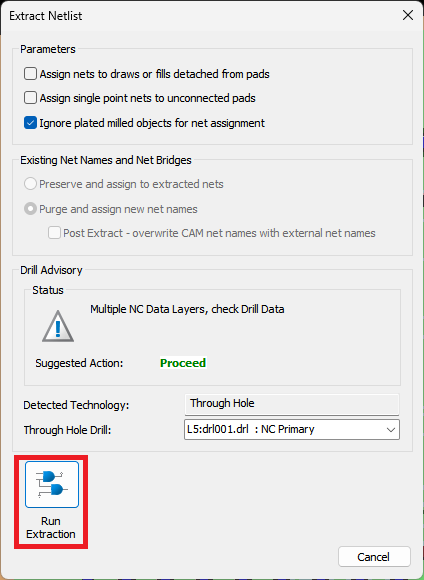
2. Home 리본 메뉴에서 Extract Netlist를 선택합니다. Netlist Extract 대화상자가 나타납니다.

3. 기본 설정을 그대로 유지한 상태에서 Run Extraction을 선택하여 넷리스트 추출을 진행합니다.
4. Nets 창에 CAM Netlist 내용이 나타납니다. $Net0부터 $Net59까지 기본 이름으로 총 60개의 Net이 생성된 것을 확인할 수 있습니다.

4️⃣외부 IPC Netlist 임포트 (Import the External IPC Netlist)
넷리스트 비교(Netlist Comparison)에 사용할 외부 IPC Netlist 데이터를 가져오기 위해 Import Netlist Data 기능을 사용합니다. Import된 넷리스트는 External Nets로 보존되며, Net 연결성을 검증할 때 사용됩니다.
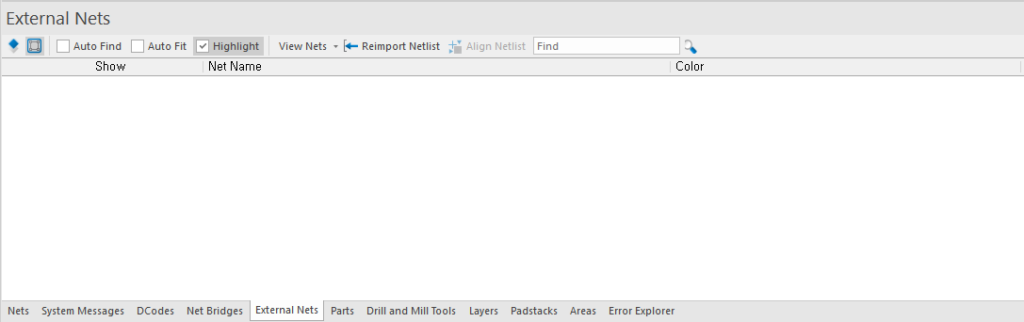
1. External Nets 탭을 선택하여 탭을 앞으로 가져옵니다. 현재 Net이 비어있는 상태임을 확인합니다.
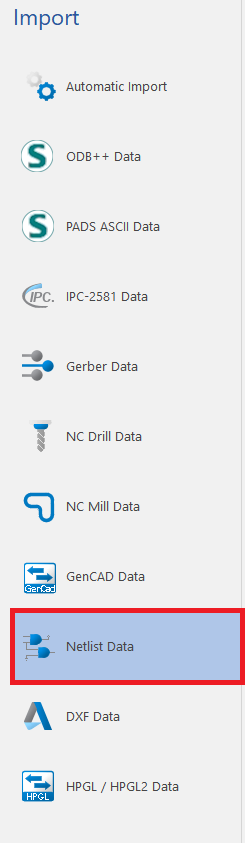
2. File 탭에서 Import를 선택하고 Netlist Data를 클릭합니다. Netlist Import 페이지가 나타납니다.
3. 소스 파일 포맷(IPC-D-356-A)을 선택하면 나타나는 열기 대화상자에서 확장자가 .ipc인 파일을 선택한 후 Open을 클릭합니다.
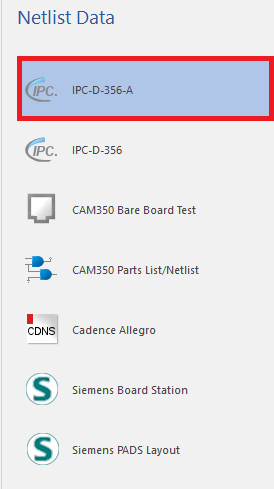
4. External Nets 창에 IPC Netlist 내용이 표시됩니다.
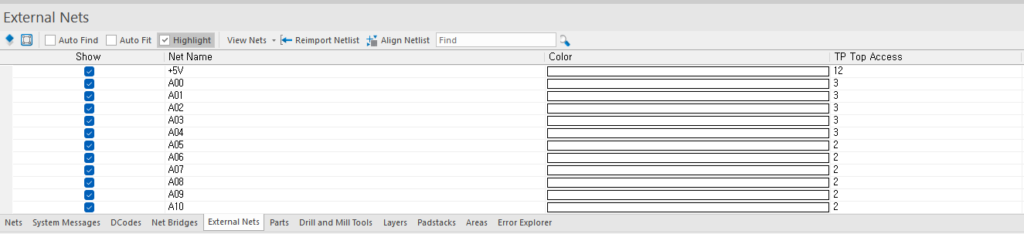
5️⃣Import Net Point 확인 (View the Import Netlist Points)
External Net 포인트의 시각적 표시기(Graphical Indicator)를 켜고 끄려면 External Nets 뷰 옵션을 사용합니다.
1. View 리본 메뉴에서 External Nets 뷰 옵션을 활성화하여 외부 Net 표시기를 화면에 보이게 설정합니다.
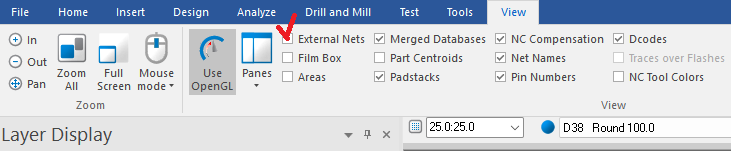
2. Net 포인트 위치에 표시되는 시각적 표시기를 통해 외부 Net 포인트가 import된 Gerber 데이터와 정확히 일치하는지 눈으로 검증합니다.
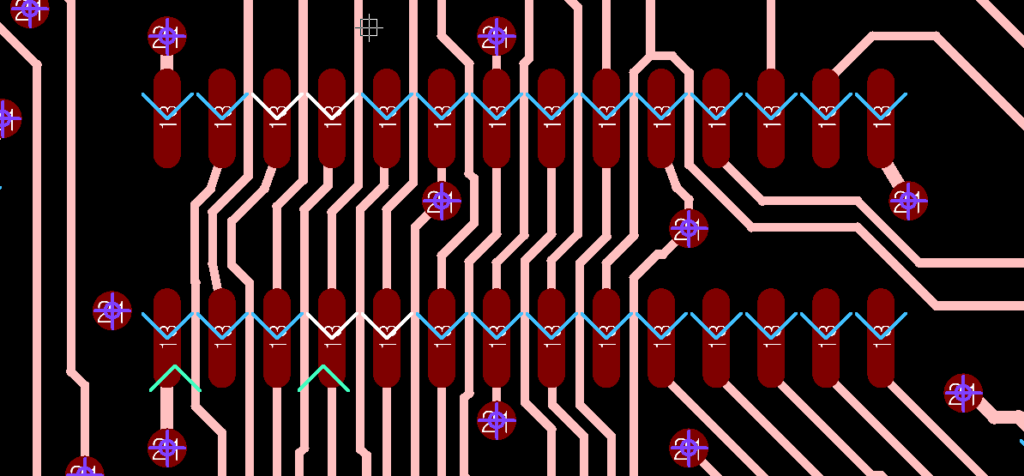
6️⃣Netlist 비교 (Compare the Netlists)
CAD 데이터를 CAM 데이터로 내보내고 CAM350으로 가져오는 과정에서 연결성 오류가 발생하지 않았는지 확인하기 위해 Compare External Nets 기능을 사용하여 CAM Netlist와 외부 IPC Netlist를 비교합니다.
1. Home 리본 메뉴에서 External Nets를 선택합니다. External Nets 창이 나타납니다.
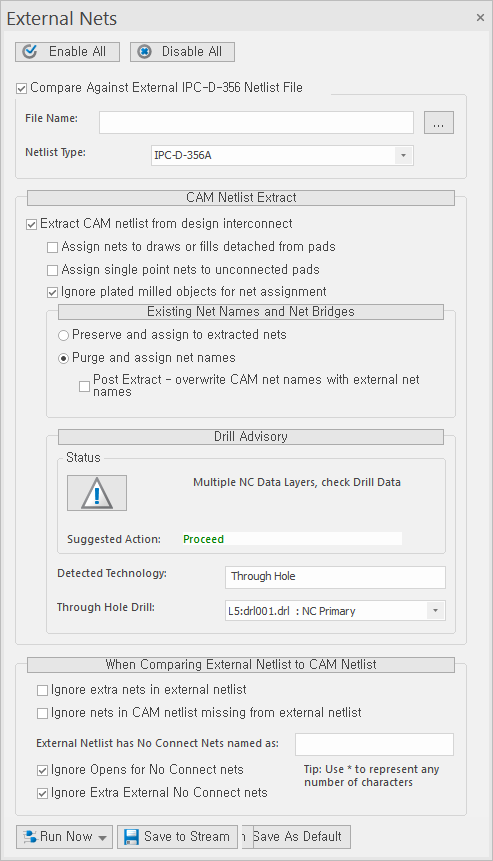
2. 첫 번째 옵션인 Compare Against External IPC-D-356 Netlist File은 비교 시점에 netlist를 즉시 import할 때 사용합니다. 본 문서에서는 이전 단계에서 이미 import했으므로 이 옵션을 비활성화하여 기존 넷리스트를 사용합니다.
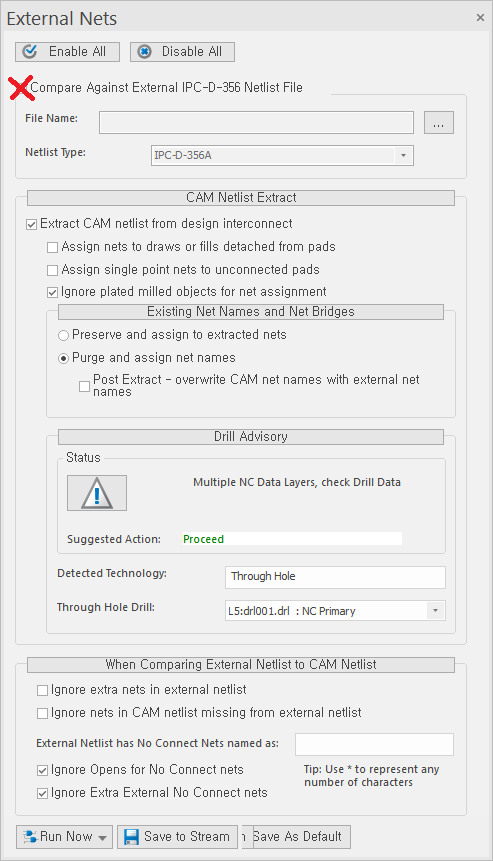
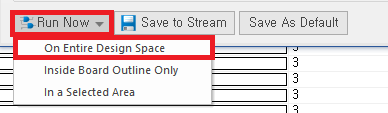
3. Run을 선택하고 On Entire Design Space를 클릭합니다.
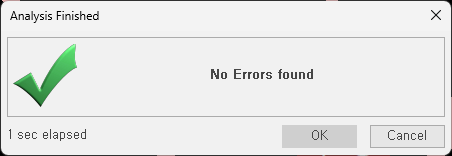
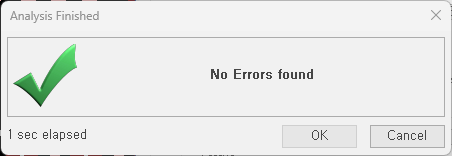
4. 분석이 실행되고 결과를 보여주는 창이 나타납니다. (본 문서 기본 데이터에는 오류가 없으므로 오류 없음으로 나타납니다. 오류가 발견되면 Error Explorer 창에 표시됩니다.)
7️⃣오류가 있는 상태 비교 테스트 (Compare with Errors)
Netlist Compare가 성공하면 디자인 검증이 완료된 것입니다. 이번에는 의도적으로 쇼트(Short)를 발생시킨 후 다시 비교를 실행하여 오류 탐지 기능을 확인해 봅니다.
1. Nets 창을 선택한 후 Auto Find 및 Highlight 옵션을 활성화합니다.
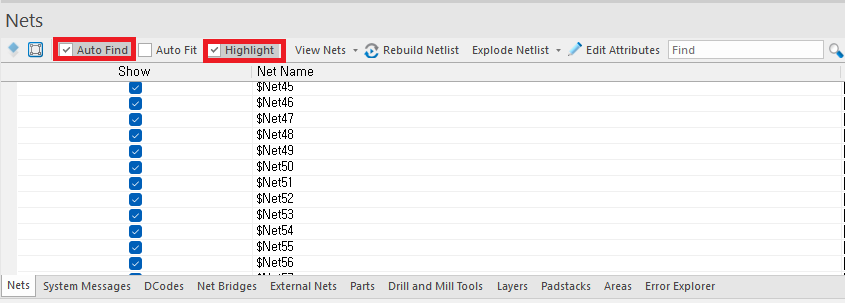
2. Net 목록을 스크롤하여 $Net18을 선택합니다. 해당 Net이 하이라이트 되어 바로 확인할 수 있습니다.
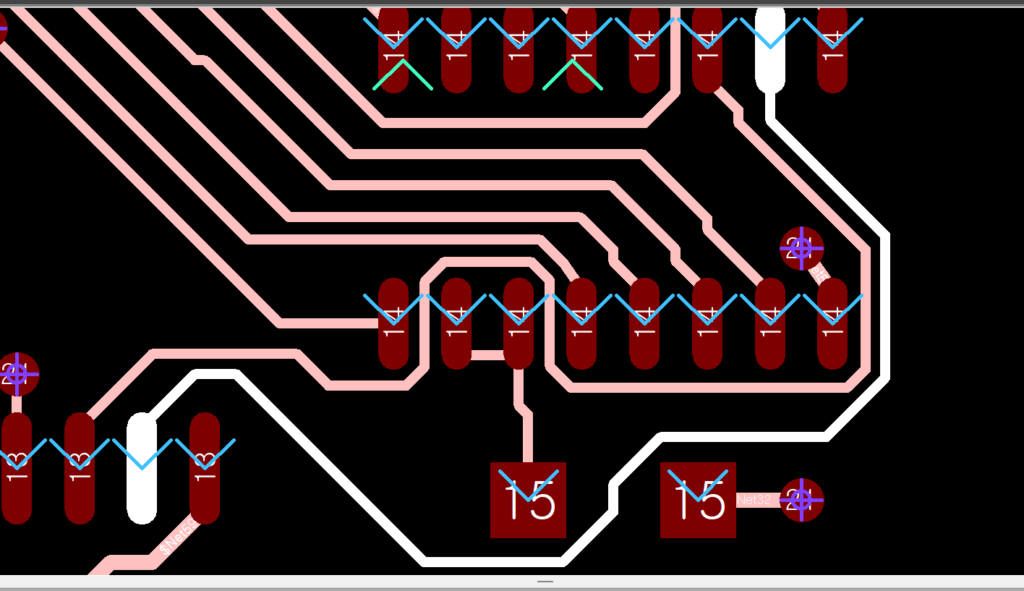
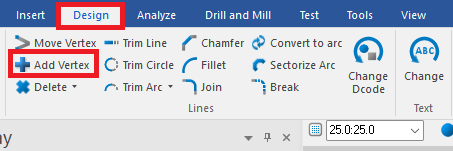
3. Design 리본 메뉴에서 Add Vertex를 선택합니다. 커서가 스냅 커서 형태로 변경됩니다.
4. $Net18의 한 세그먼트(선분)를 클릭합니다. 기존 양 끝점은 유지된 채 커서에 새로운 꼭짓점(Vertex)이 생성됩니다.
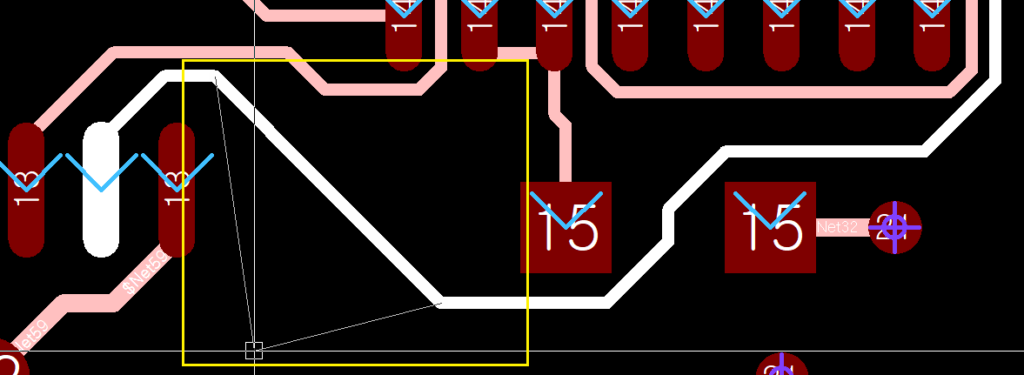
5. $Net19와 쇼트가 나도록 새 꼭짓점을 이동해 클릭 배치한 후, 마우스 우클릭하여 Add Vertex 명령을 종료합니다.
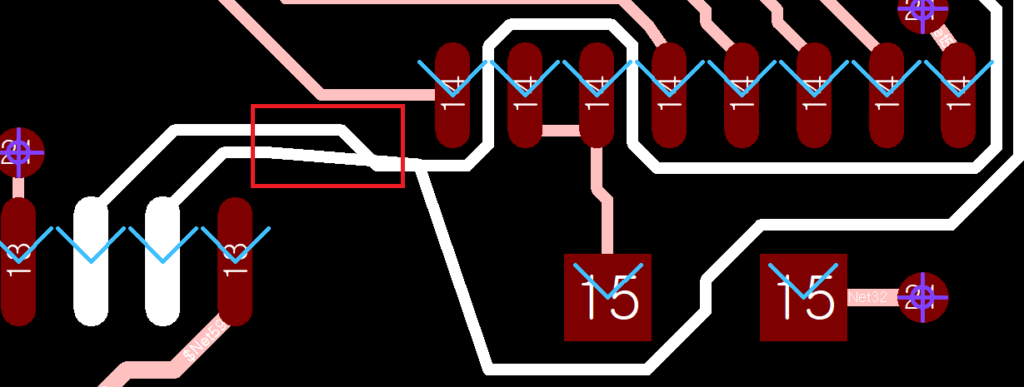
6. 두 Net이 시각적으로 쇼트 된 상태에서 넷리스트 비교를 재실행해 쇼트를 탐지합니다
7. Home 리본 메뉴에서 External Nets를 선택하고, 기존 IPC Netlist를 그대로 사용하기 위해 Compare Against External IPC-D-356 Netlist File 옵션은 비활성화 상태로 둡니다.

8. 디자인 변경으로 CAM 데이터가 기존 CAM Netlist와 달라졌으므로, Extract CAM netlist from design interconnect 옵션을 활성화하여 새 CAM Netlist를 추출합니다.
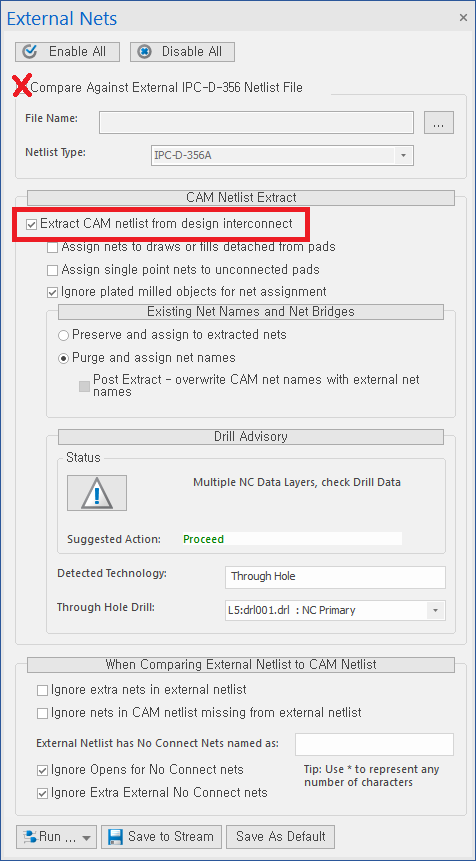
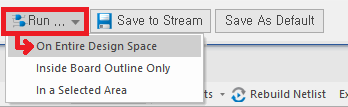
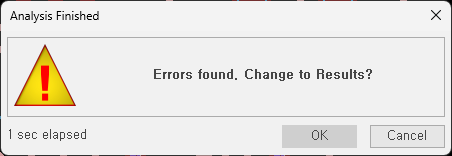
9. Run > On Entire Design Space를 선택하면 분석 진행 후 오류 안내 창이 나타나며, OK를 클릭해 Error Explorer 창이 활성화되면 External Nets 창을 닫습니다.
8️⃣오류 탐색 (Explore the Errors)
Error Explorer 창을 사용하여 비교 결과 발생한 오류를 상세히 분석합니다.
1. Error Explorer 창의 Run Netlist Compare 하위에 표시된 단일 오류 항목을 선택합니다. 오류 위치가 잘 보이도록 화면 비율이 조정됩니다.

2. 쇼트가 발생한 두 개의 CAM Net이 하이라이트되어 표시되며, 각 핀 위치에 외부 Net 마커가 서로 다른 색상으로 표시됩니다.
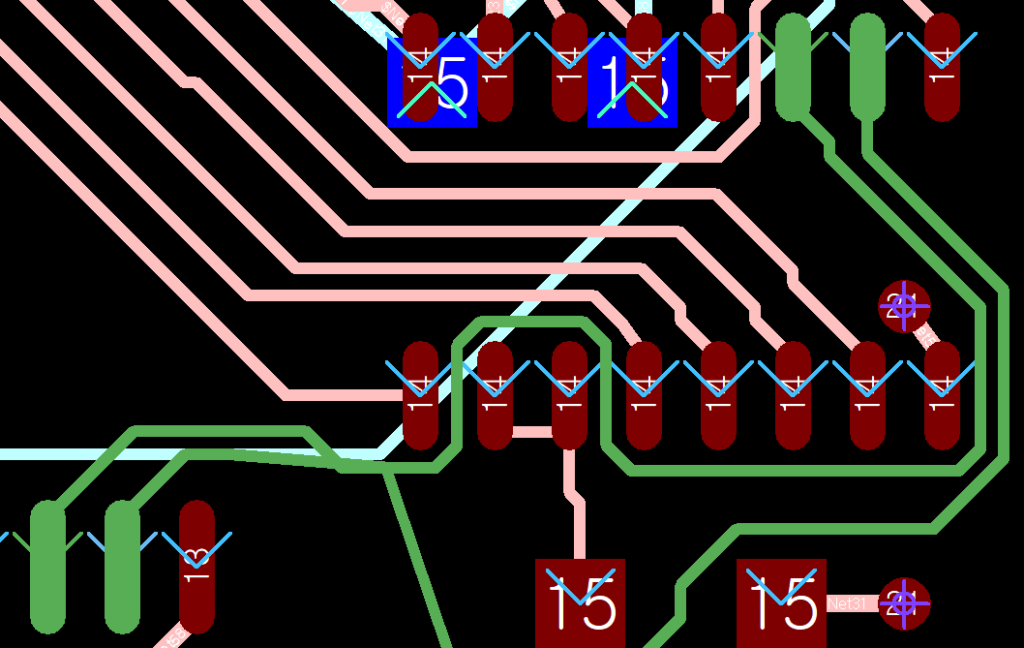
3. Error Explorer 창에서 오류 상세 설명을 확인합니다.

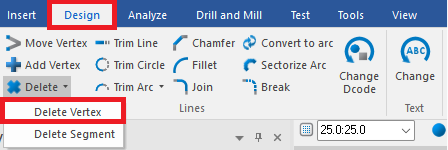
4. 분석 후 Design 리본의 Delete Vertex 기능을 사용하여 쇼트를 일으킨 꼭짓점을 제거하면 원상 복구할 수 있습니다.
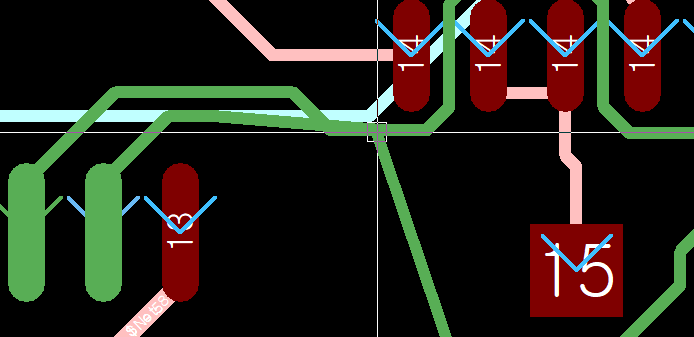
5. CAM Netlist 추출을 활성화한 상태에서 넷리스트 비교를 다시 실행하면 오류가 사라진 것을 확인할 수 있습니다.