Xpedition Std에서는 Tiebar 기능을 통해 여러 개의 핀을 하나의 네트로 연결하여 효율적으로 관리할 수 있습니다. 이를 통해 회로도와 PCB 간의 일관성을 유지하고, 반복적인 연결 작업을 줄여 설계 효율을 향상시킬 수 있습니다.
※ 본 문서는 Xpedition Std Library Manager 2510 버전을 기준으로 작성되었습니다.
1️⃣Creating Multiple Pins Tiebar Symbol
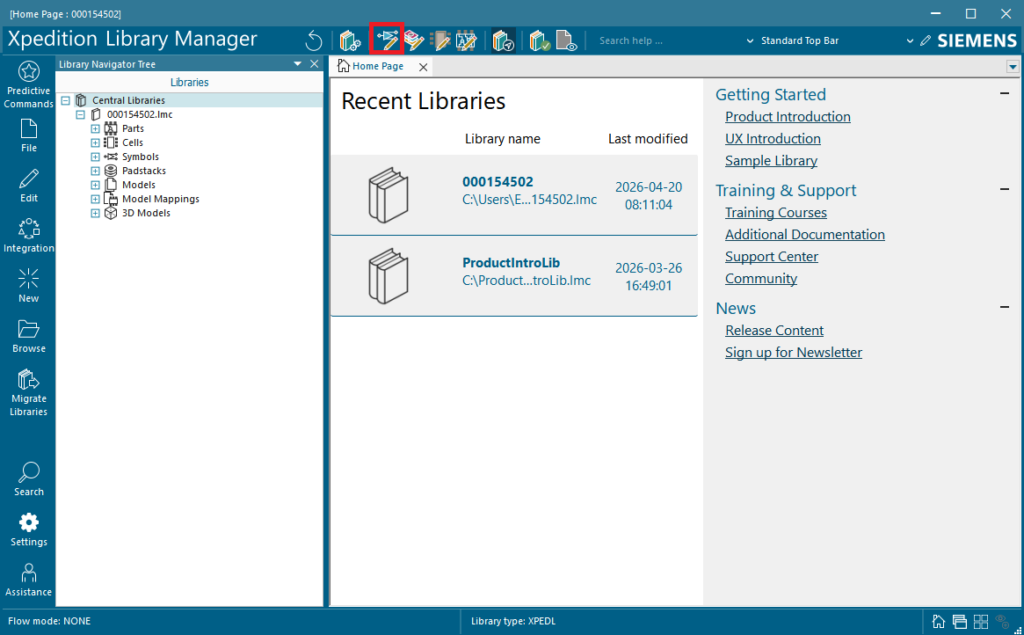
1-1. Xpedition Std Library Manager 실행 후, 상단 메뉴(Top Bar)에서 ‘Symbol Editor’를 클릭합니다.
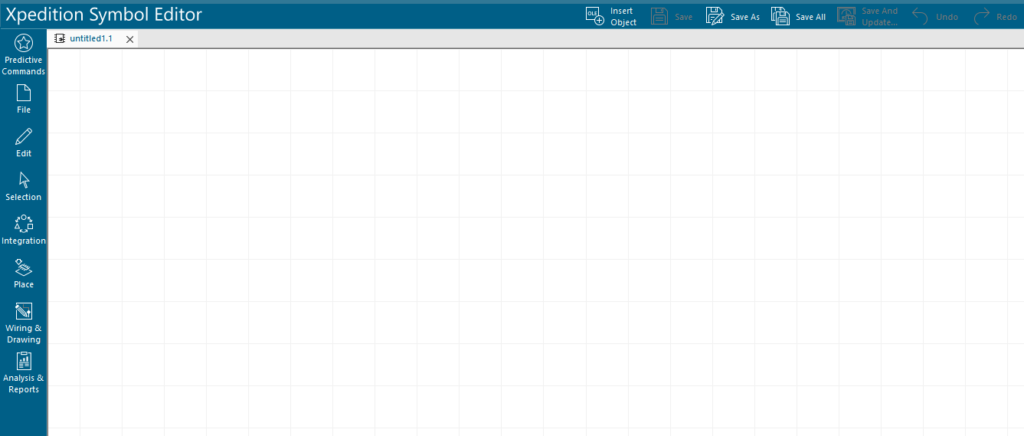
1-2. Global Command Bar에서 New를 클릭하여 새로운 심볼을 생성합니다.
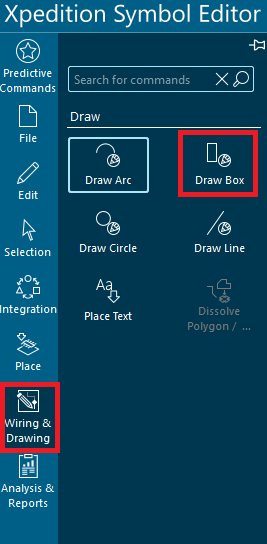
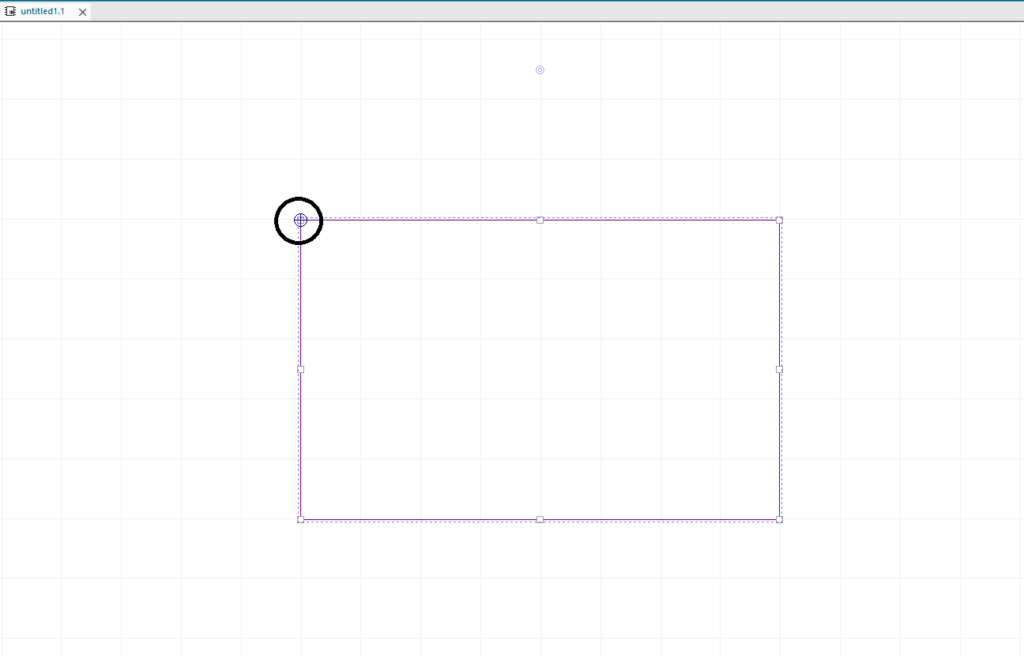
1-3. 좌측 메뉴의 Wiring and Drawing > Draw Box를 선택한 후, 원점(Origin)을 기준으로 박스를 그립니다.
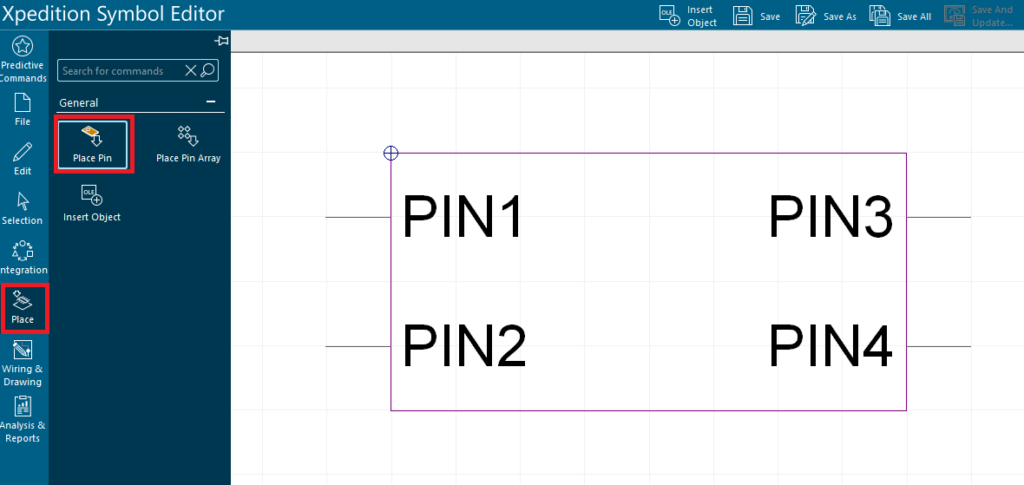
1-4. Place > Add Pins를 선택하거나, 상단 메뉴의 Add Pin 버튼을 클릭하여 핀 4개를 배치합니다.
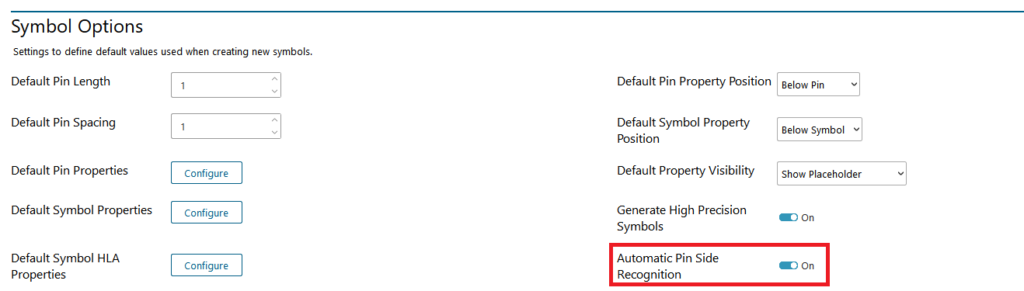
※ 참고: Settings > General > Symbol Options에서 Automatic Pin Side Recognition 기능을 활성화하면 핀 방향을 보다 쉽게 설정할 수 있습니다.
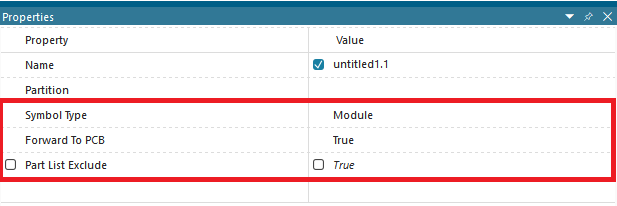
1-5. 시트의 빈 공간을 클릭한 후, Properties 창에서 심볼 속성을 확인하고 다음과 같이 설정되어 있는지 확인합니다.
Symbol Type: Module
Forward to PCB: True
Part List Exclude: True
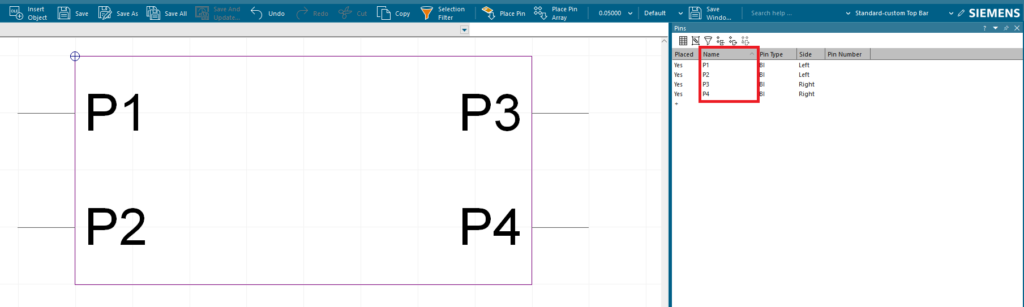
1-6. 우측 Pins 창에서 핀 타입을 BI로 변경하고, 핀 이름을 각각 P1, P2, P3, P4로 수정합니다.
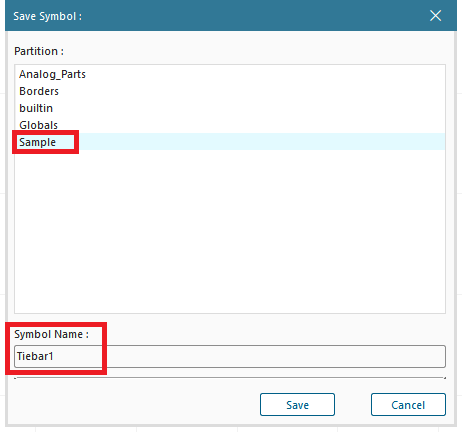
1-7. File > Save As를 선택한 후, Save Symbol 창에서 Sample Partition을 선택하고 심볼 이름을 Tiebar1로 저장합니다.
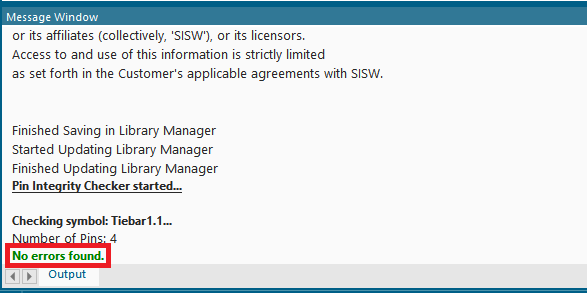
1-8. Output 창을 확인하여 오류가 없는지 검증합니다.
2️⃣Creating Multiple Pins Tiebar Cell
사전에 Exercise 1을 참고하여 Tiebar 심볼을 생성합니다.
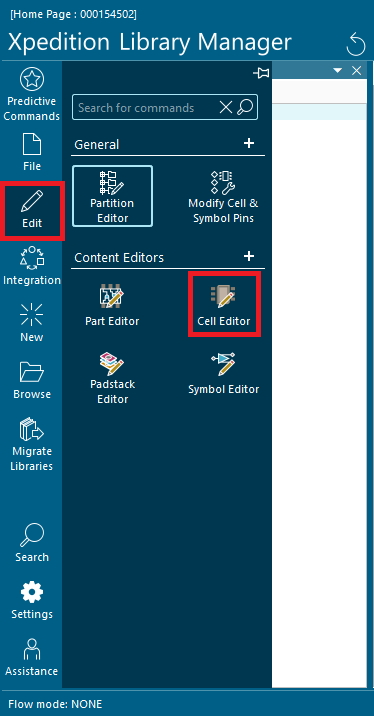
2-1. Library Manager에서 상단 메뉴 또는 Global Command Bar를 통해 Edit > Content Editors > Cell Editor를 선택하여 Cell Editor를 실행합니다.
2-2. Cell Editor 창에서 Partition 드롭다운 목록을 Sample로 설정합니다.
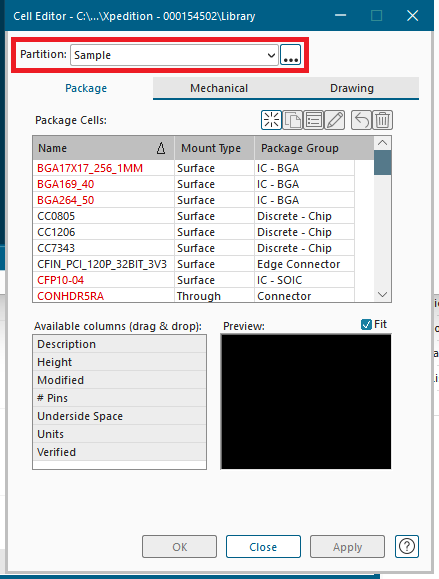
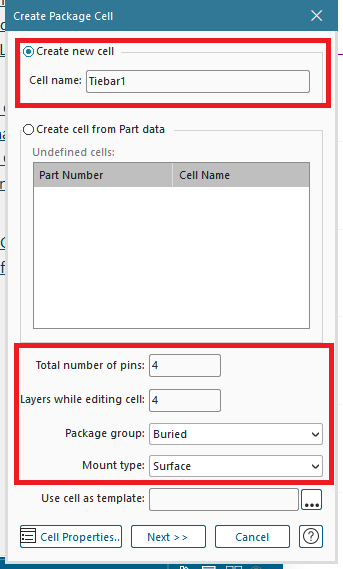
2-3. Package 탭에서 New Cell 버튼을 클릭하여 새로운 Package Cell을 생성 후 Create Package Cell 창에서 다음과 같이 설정합니다.
Cell Name: Tiebar1
Total Number of Pins: 4
Layers while editing the cell: 4
Package Group: Buried
Mount Type: Surface
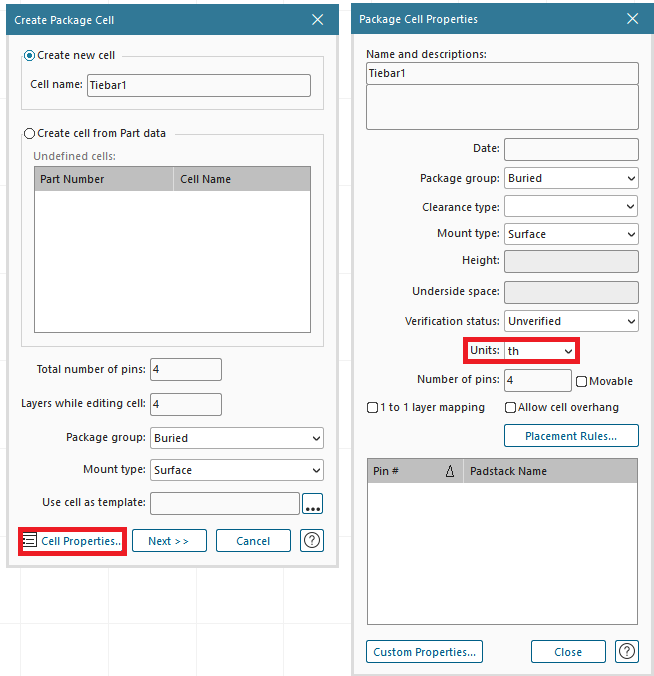
2-4. Cell Properties 버튼을 클릭하여 Units를 ‘th’로 설정 후 Close 버튼을 클릭하여 창을 닫습니다.
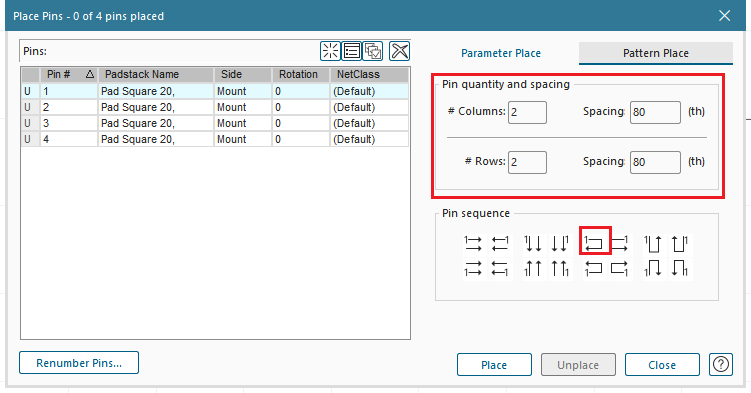
2-5. Create Package Cell 창에서 Next를 클릭 후 Place Pins 창에서 모든 핀의 Padstack Name을 Pad Square 20으로 설정합니다
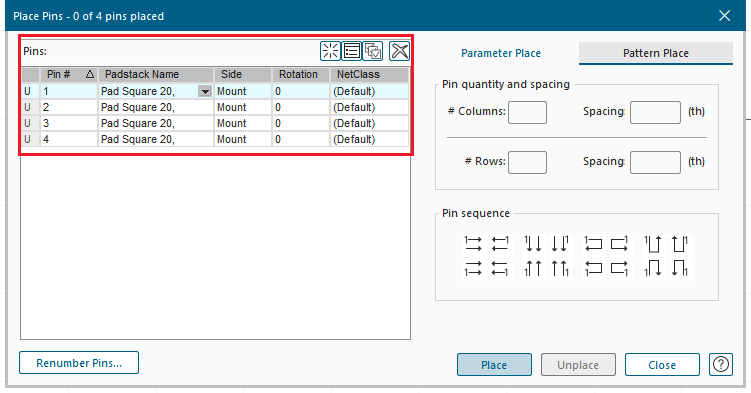
2-6. Pin 배치 설정을 다음과 같이 입력합니다.
Columns: 2, Spacing: 80 th
Rows: 2, Spacing: 80 th
그 후 Pin Sequence를 설정한 후, 모든 핀을 선택하고 Place를 클릭합니다.
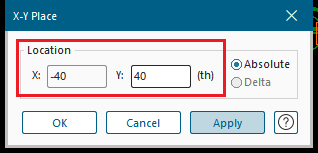
2-7. F3을 눌러 X-Y Place 명령을 실행한 뒤,
X: -40 / Y: 40으로 입력하고 OK를 클릭합니다. 이후 Close를 선택합니다.
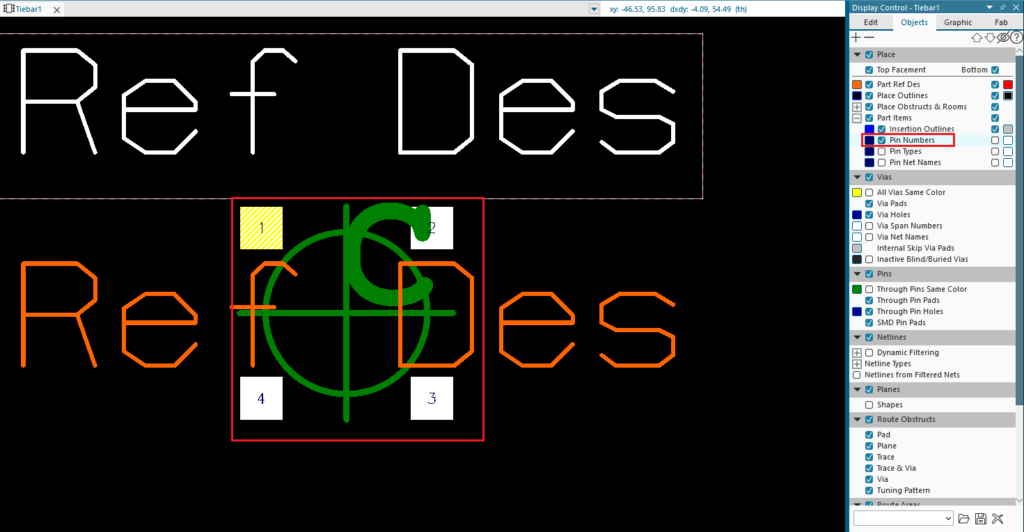
2-8. 상단 메뉴의 Display Control에서
Objects > Part Items > Pin Numbers를 활성화하여 핀 번호를 표시합니다.
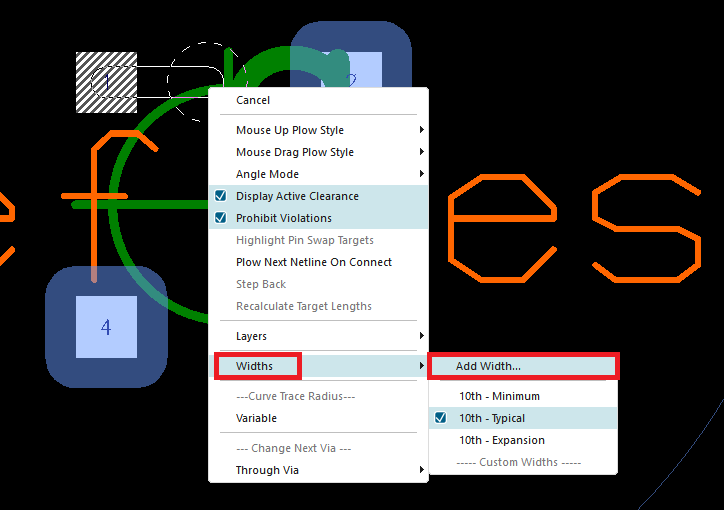
2-9. Pin P1을 선택한 후, Route > Add Routes > Plow 또는 단축키 Ctrl + Q를 사용하여 라우팅을 시작합니다. 이후 P1 위에서 우클릭(RMB)하여 Width를 20 th로 설정합니다.
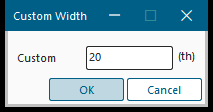
2-10. 키보드 T를 눌러 Tiebar 모드를 활성화한 후,
P2를 선택하여 Tiebar를 생성합니다. 동일한 방법으로 P3과 P4 사이에도 Tiebar를 생성합니다.
※ 참고: 2-pin Tiebar를 생성하는 경우 2-11~2-13단계는 생략할 수 있습니다.
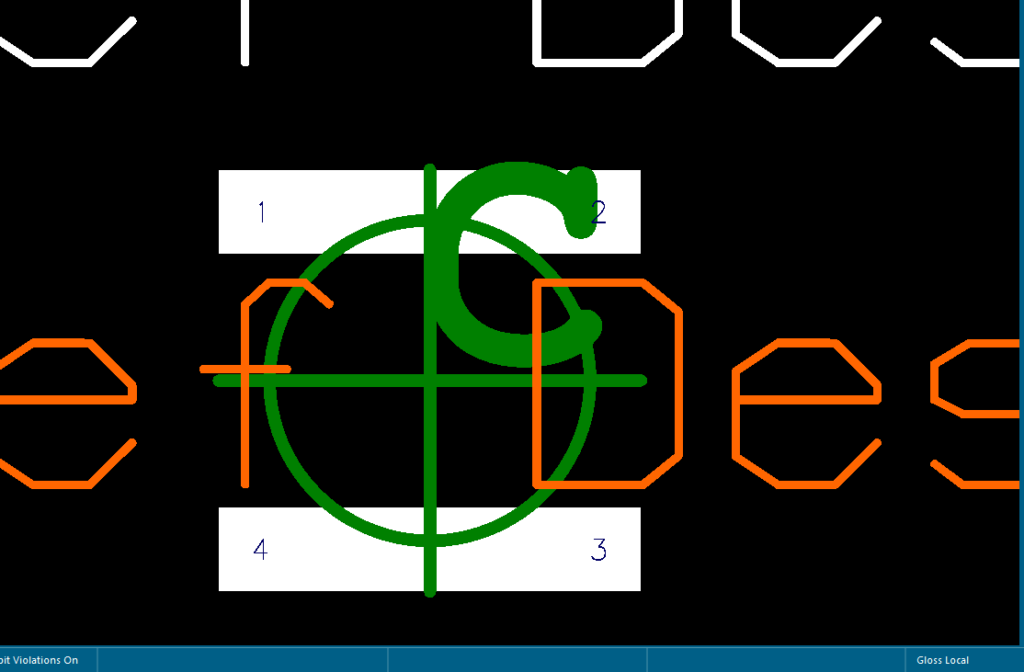
2-11. P2에서 Width 20 th의 짧은 세그먼트를 생성한 후 Esc를 눌러 종료합니다. 동일한 방식으로 P3에서도 짧은 세그먼트를 생성합니다.
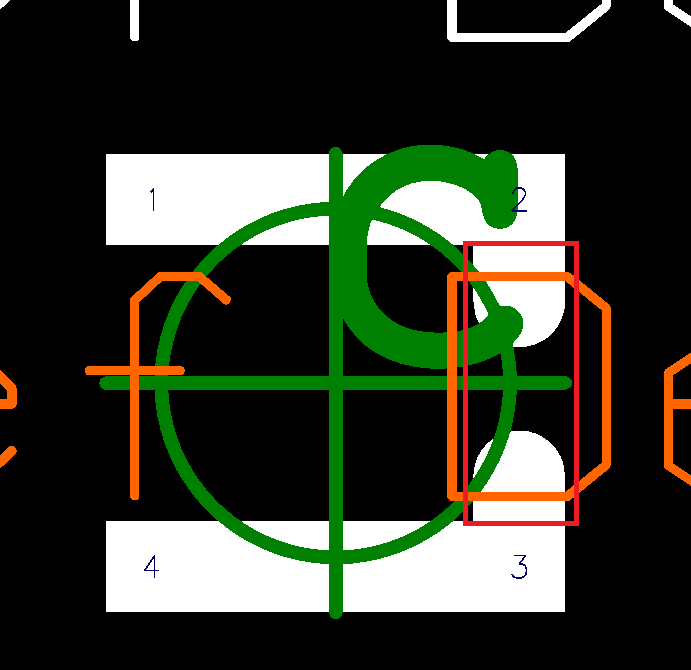
2-12. P2에서 생성한 세그먼트를 선택한 후, T 키를 눌러 Tiebar 명령을 실행하고 P3 세그먼트를 선택하여 Tiebar를 생성합니다.
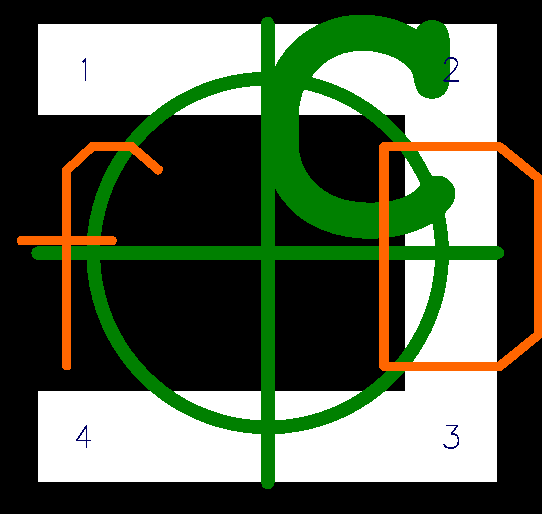
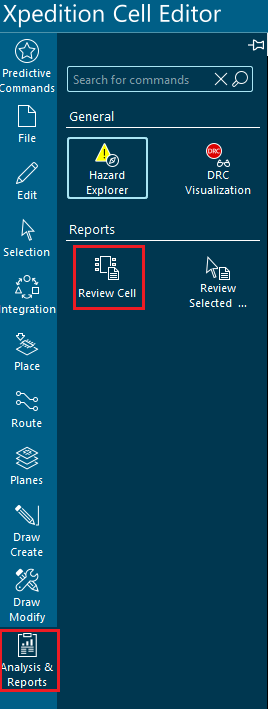
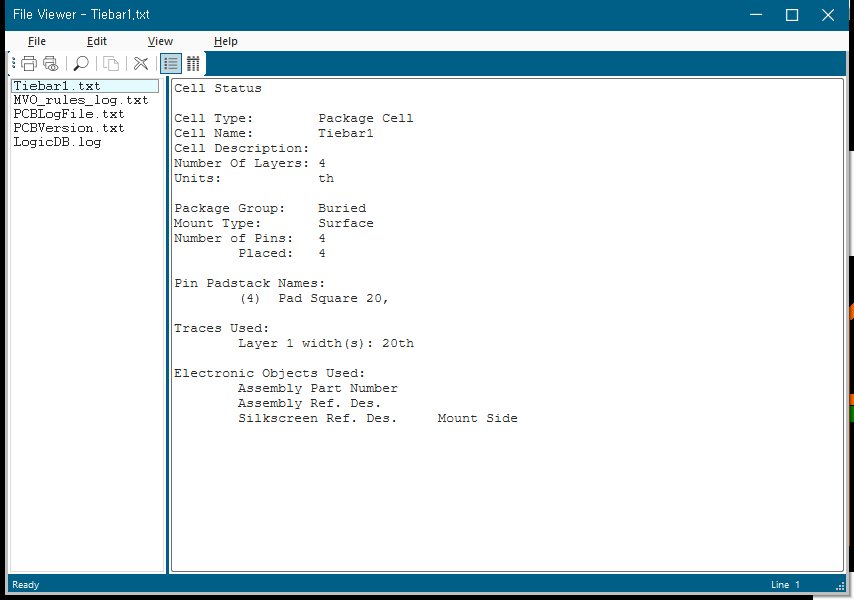
2-13. Analysis and Reports > Reports > Review Cell을 통해 Cell 내용을 검토합니다.
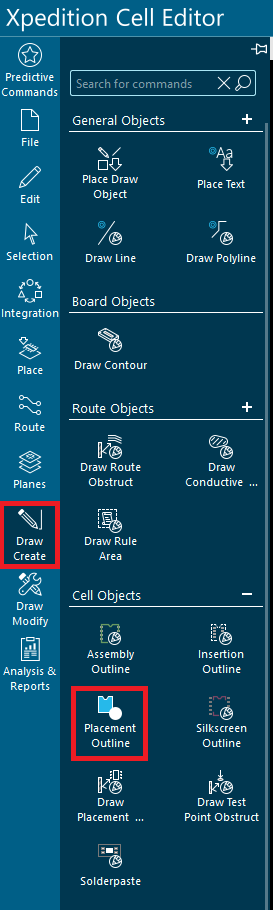
2-14. Draw Create > Cell Objects > Placement Outline을 선택하여 Cell 외곽선을 생성합니다.
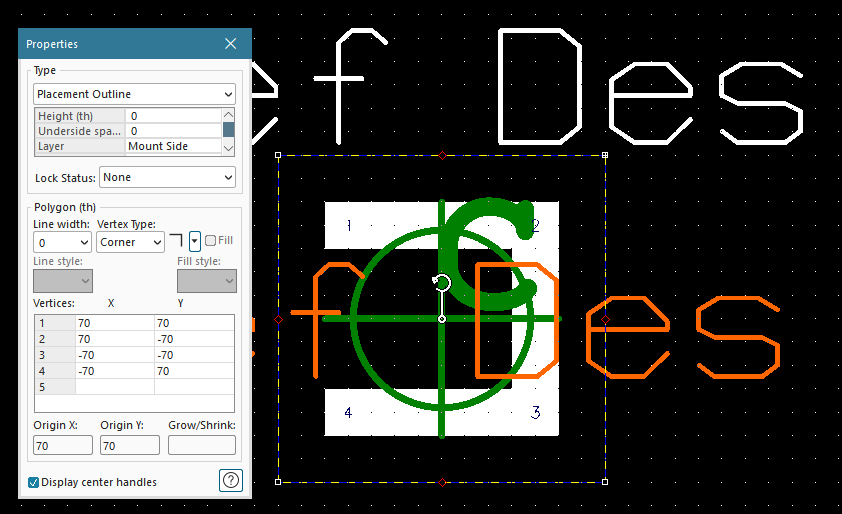
2-15. Cell Graphics를 저장한 후, Cell Editor 및 Graphics 창을 종료합니다.
3️⃣Creating Tiebar Part
3-1. Library Manager에서 상단 메뉴 Edit → Part Editor를 클릭하여 실행합니다.

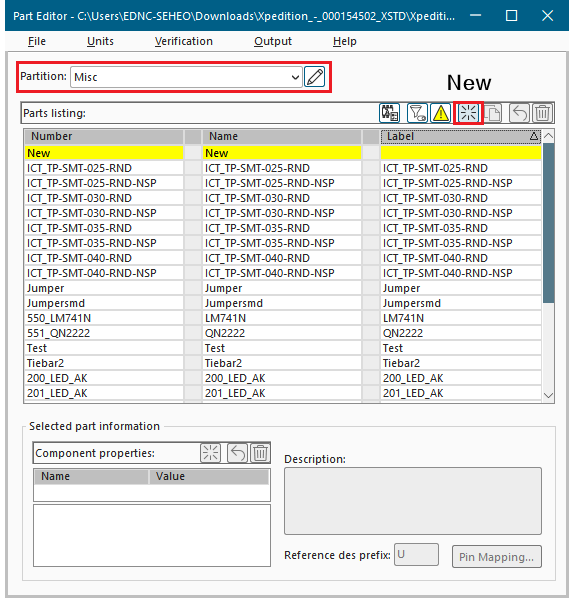
3-2. New 아이콘을 클릭하여 새로운 Part를 생성한 후, Partition을 Misc로 선택합니다.
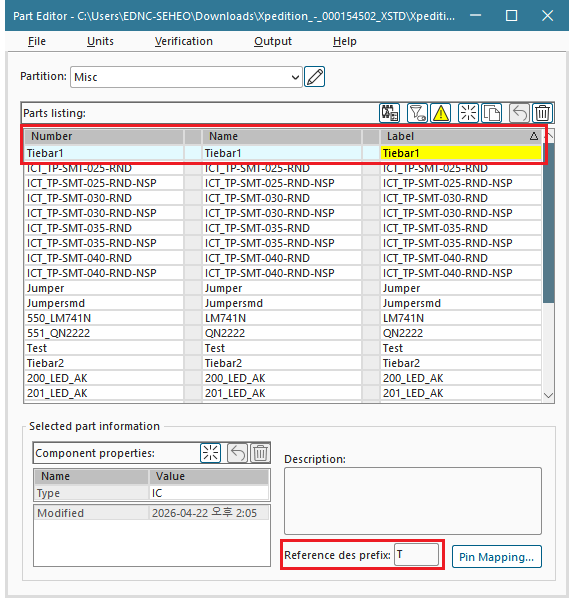
3-3. Part Number, Part Name, Part Label을 모두 Tiebar1로 입력하고, Reference Prefix를 T로 변경합니다.
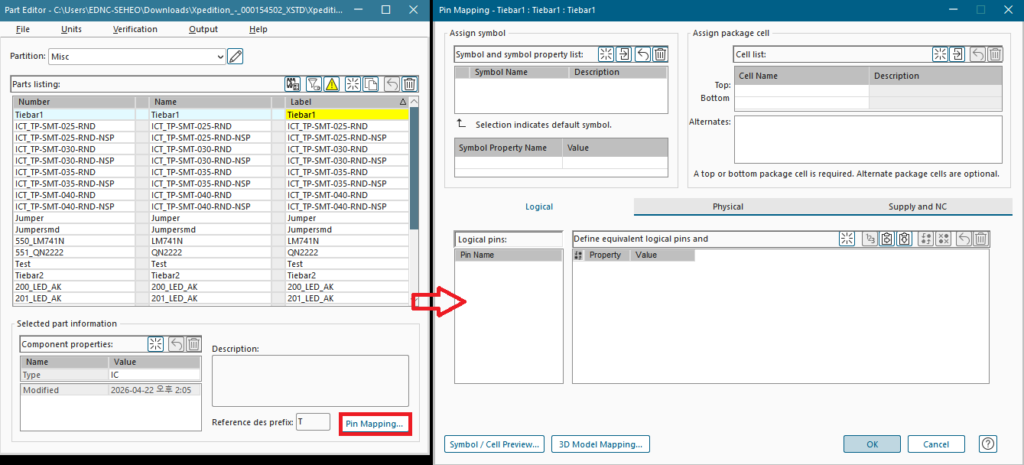
3-4. Pin Mapping 설정을 진행하기 위해 Pin Mapping 버튼을 클릭합니다.
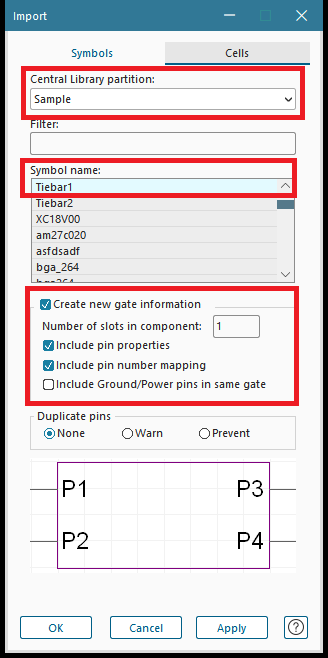
3-5. Assign Symbol 영역에서 Import 버튼을 클릭한 후, 다음과 같이 설정합니다.
Central Library Partition: Sample
Symbol Name: Tiebar1
Number of Slots: 1
이후 Include Pin Properties와Include Pin Number Mapping에 체크한 뒤, OK 버튼을 클릭합니다.
3-6. Assign Package Cell 영역에서 Import 버튼을 클릭한 후, Import 대화상자에서 Library Partition을 Sample로 선택하고 Cell Name 목록에서 Tiebar1을 선택합니다.
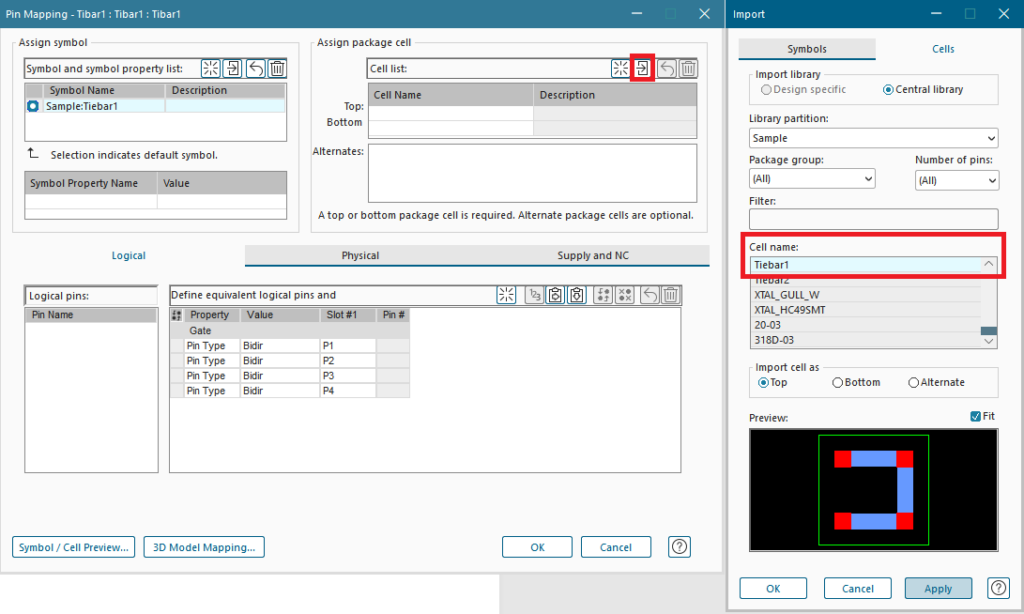
3-7. Import Cell As 영역에서 Top을 선택한 후 Apply를 클릭합니다. 3-6 단계를 다시 반복하여 Tiebar1 셀을 Bottom으로도 Import합니다.
(※ Bottom Cell이 Top Cell과 다를 경우에만 필요한 선택 사항입니다.)
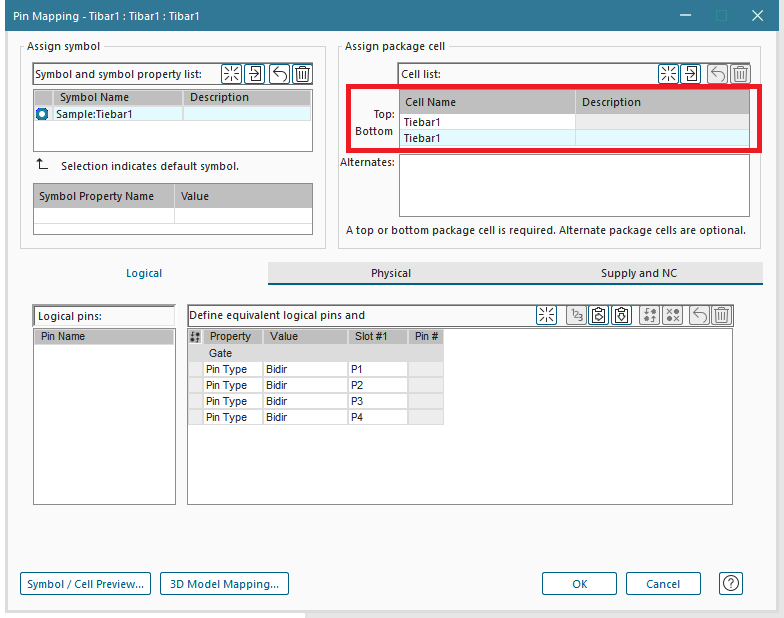
3-8. Physical 탭으로 이동한 후 Physical Pin 리스트에서 Pin1 ~ Pin4 전체를 선택합니다.
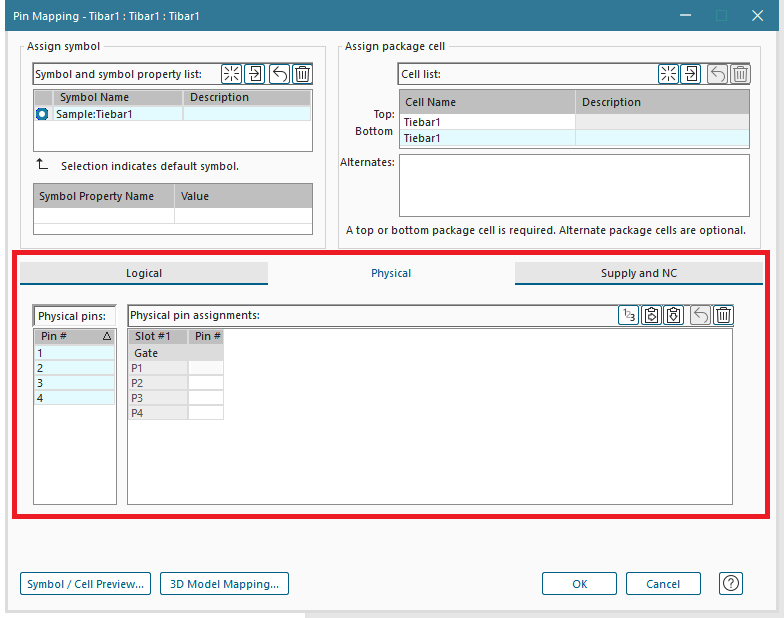
3-9. Physical Pins Assignment 영역에서 P1에 해당하는 슬롯을 선택한 뒤 Paste Down 버튼을 클릭하고, 이어서 Symbol/Cell Preview 버튼을 클릭하여 Part에 연결된 Symbol과 Cell을 확인합니다.
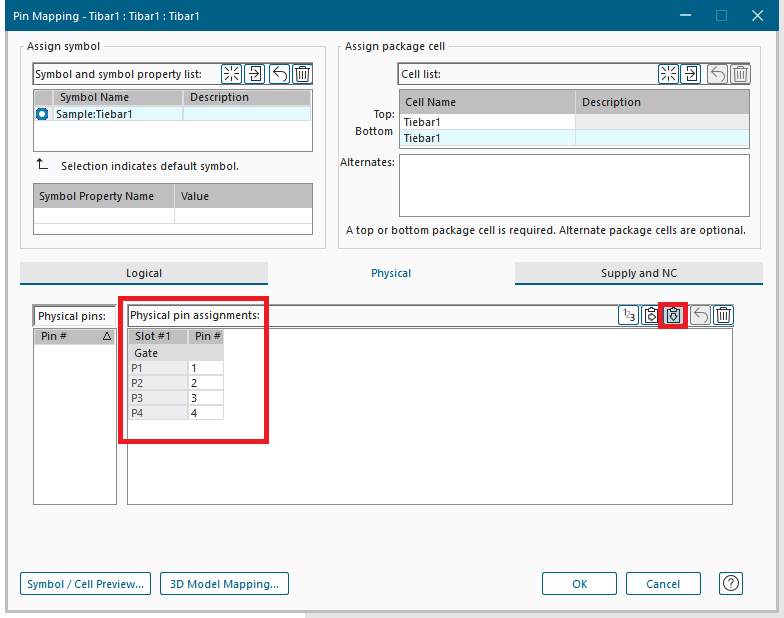
3-10. Symbol/Cell Preview 버튼을 클릭하여 Part에 연결된 Symbol과 Cell을 확인합니다.
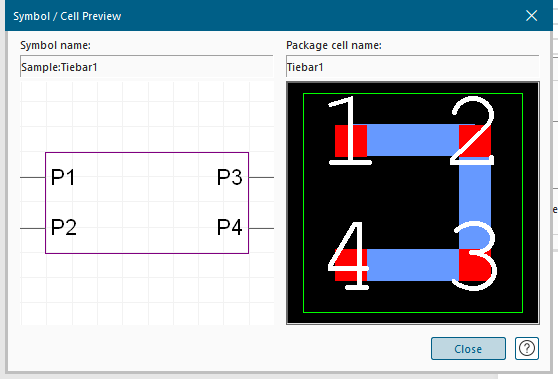
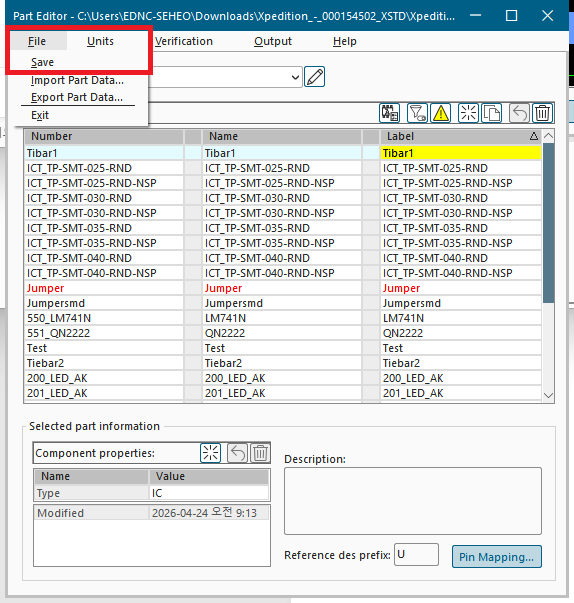
3-11. Preview 창을 닫고 Pin Mapping 대화상자를 OK 버튼으로 종료한 후, Part Editor 창에서 File > Save를 클릭하여 저장합니다.