

Inventor 부품 혹은 조립품에 상관없이 효과적인 기능으로 모형 상태를 많이 사용합니다. 모형 상태는 특히 대형 조립품을 컨트롤하는 기법중 하나로 예전에는 세부표현 수준(Level of Detail)이라는 이름으로 사용되어 왔으며 불필요한 부품을 억제(Suppress) 하여 메모리에서 내림으로 하여 좋은 퍼포먼스를 낼 수 있게 됩니다.
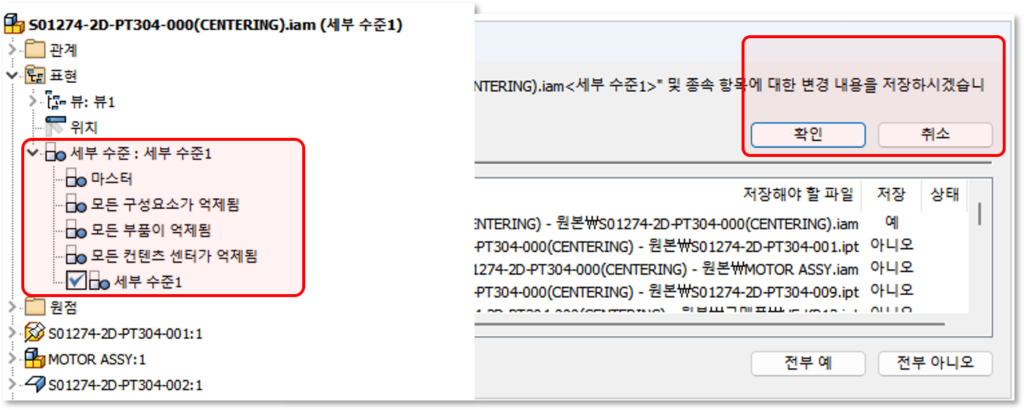
매년 버전이 업그레이드되며 사용 방법이나 컨셉이 크게 달라지진 않았으나 지속적으로 사용자 편의성이 강화되도록 변경되고 있습니다. 아래는 각 버전 별 모형검색기의 구성에 대해 나타내고 있습니다.
Inventor 2022 버전 이전 :
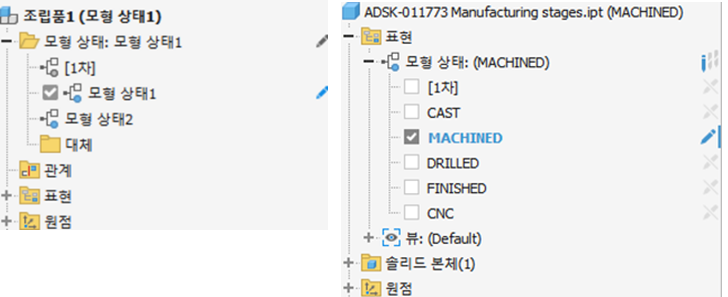
Inventor 2023~2025(왼쪽), Inventor 2026 이후(오른쪽) :
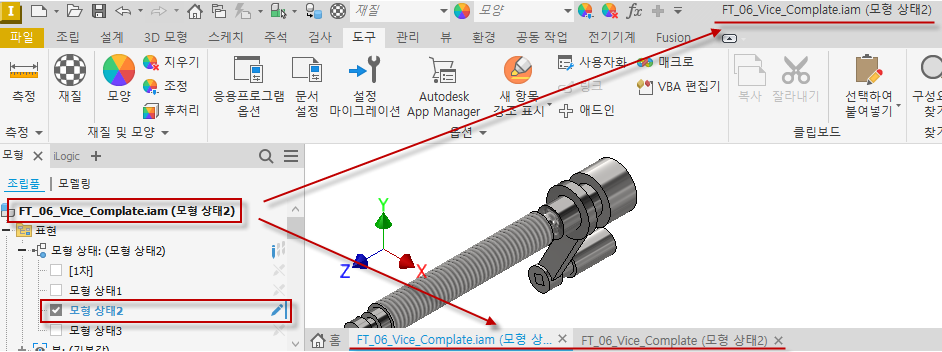
이제 활성화된 모형상태는 레이블의 가시성에 모두 표시되도록 변경되었습니다.
모형 상태를 “테이블 편집” 으로 리스트의 맴버와 비교하고 수정하는 방법에 대해 알아봅니다. 해당 방법은 Inventor 2026 버전부터 사용이 가능한 방법으로 이전에는 Excel 시트를 열기하여 수정하였다면 현재는 iPart 및 iAssembly 를 사용하는 것처럼 동일한 테이블로 작업할 수 있게 되었습니다.
Q : 모형상태 리스트 중 2번 항목을 [1차] 기본 모형 상태에 그대로 적용하고 싶습니다.
1. 변경하고자 하는 모형상태의 우클릭 메뉴 혹은 파란색 아이콘을 클릭하여 “모형 상태 테이블” 을 열기 합니다. 현재의
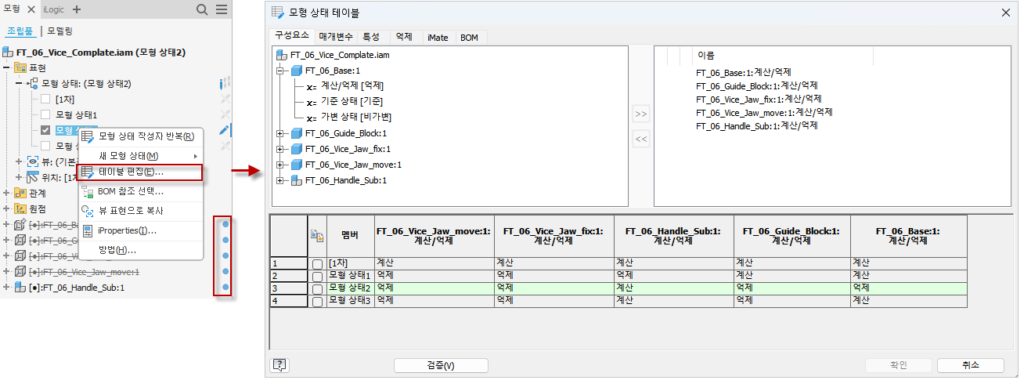
2. 멤버 차이점 강조 표시를 클릭하면 기본 상태인 [1차]와 비교하였을 때 동일하면 흰색 배경, 다르면 파란색으로 구분하여 볼 수 있습니다.
변경하고자 하는 “모형 상태2″번 항목과 비교하면 두 구성요소가 차이가 나고 있음을 알 수 있습니다.

3. [1차]에 있는 “계산”을 “억제”로 변경하여 모형 상태2와 동일하게 변경합니다.

- 기타 사항
1. 모델이 단순하다면 위의 방법을 적용하지 않아도 수정이 가능하지만 억제된 구성요소가 많고 복잡하면 테이블로 수정하는 것이 효과적입니다.
2. 모형상태를 컨트롤하는 것은 Inventor 2027 사용자에게는 Inventor Assistant 를 사용하여 쉽게 결과를 만들 수 있습니다.
3. 최신 버전을 사용할 수 없다면 Inventor iLogic 으로도 구현이 가능합니다.
- 추가 문의 사항은 이디앤씨로 연락 주세요