

접합 도구는 Inventor에서 기능으로 제공된 지는 오래되었으나 관련 내용으로 적용하는 사례가 드물고 많은 사용자들이 모르고 있는 기능일 수 있어서 이 번 테크레터에 기술 문서로 작성해 보았습니다. Inventor 에서는 접합 도구를 통해 구성 요소간의 조인트를 생성할 수 있습니다. 조인트는 두 가지 구성 요소 사이의 이동을 허용하는 특수 유형의 구속 조건입니다. 솔리드 본체에 여러 유형의 접합 조건을 적용할 수 있으며 연결된 구성 요소 또는 조립품 사이의 동작을 허용합니다. 조인트를 적용하려면 조립 탭의 관계 패널에서 접합 탭에서 적용할 수 있으며 한계 탭에서는 이에 대한 움직임을 값으로 제한할 수 있습니다.
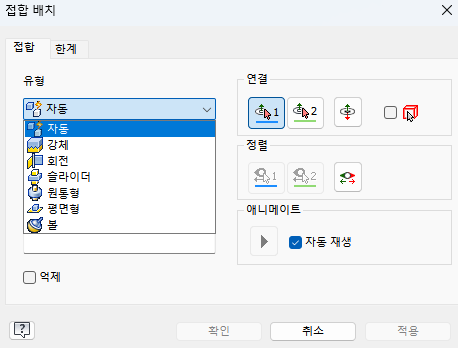
아래 평상 시 전통적인 방법으로 활용하고 있는 일반 구속 조건과의 차이를 확인 할 수 있습니다.
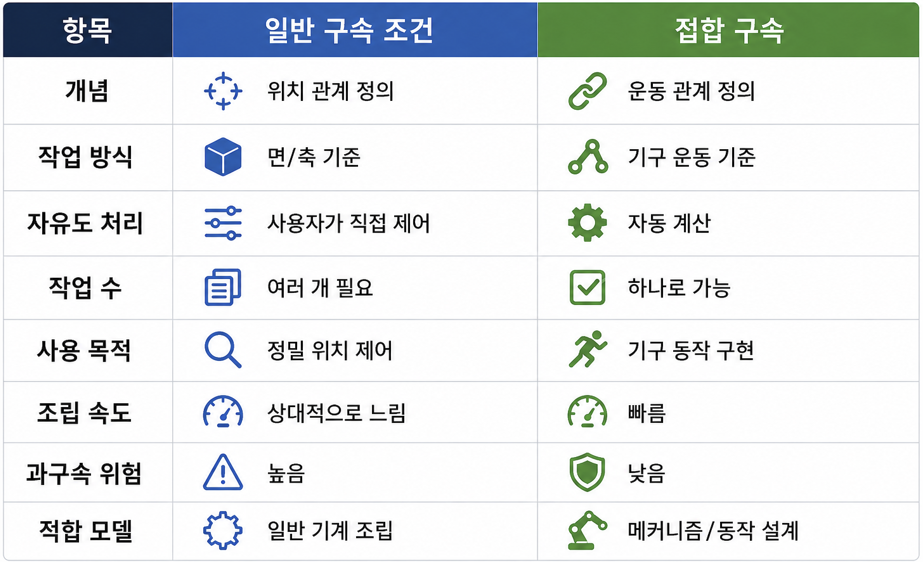
구속 조건은 일반적으로 변환 자유도(D.O.F)를 제어하면서 구속하는데 접합 구속은 한 번의 구속으로 여러 자유도를 동시에 정의하여 선택해야 하는 횟수나 빠른 작업에 유리합니다. 구속 조건에는 정답이 있는 것은 아니며 적합한 상황에서 선택적으로 사용할 수 있고 이 두 가지 구속조건을 혼합하여 사용할 수 있습니다. 고정된 부품이나 구조물과 같이 동작이 없는 모델은 일반 구속을 사용하고 실린더, 링크, 힌지, 슬라이더 같이 동작이 있는 모델에는 접합 구속을 사용하여 더욱 직관적으로 표현할 수 있습니다.
두 가지의 예시를 통해 접합 구속 조건의 특징들을 살펴 보겠습니다.
- 회전
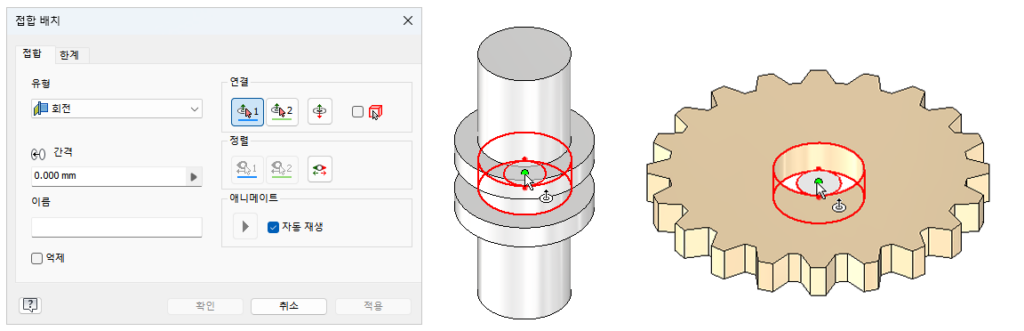
접합 탭의 유형 드롭다운 목록에서 회전 옵션을 선택하여 접합을 만들 수 있습니다. 회전 접합은 한 구성 요소가 다른 구성 요소와 관련하여 공통 축을 중심으로 회전하도록 두 구성 요소 사이의 접합을 작성하는데 사용됩니다. 구성요소를 선택할 때 자동으로 녹색 포인트가 하이라이트 되어 연결되는 포인트 두 곳만 선택해주면 됩니다.
TIP : 이때 Ctrl 키를 누른 채로 마우스를 움직이면 특별히 평면이나 축 등의 작업 피쳐 없이 바로 조립이 가능합니다. 이 방법을 활용하면 조립하기 어려웠던 장공 홀 형상도 한번에 선택이 가능 합니다.
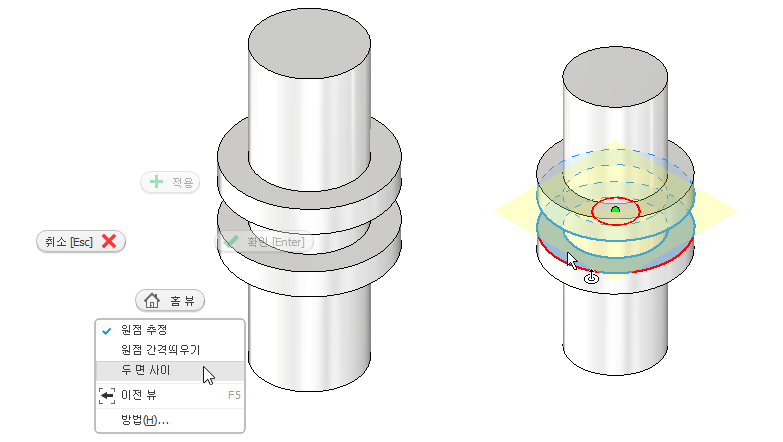
“두 면 사이” 옵션을 적용하여 중심을 찾을 수도 있습니다.
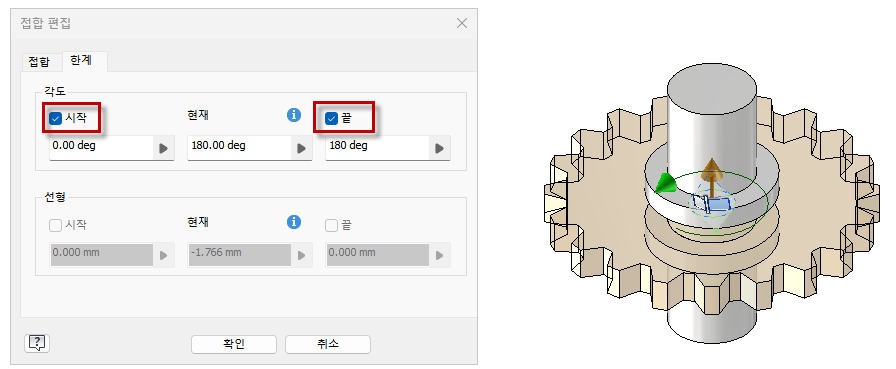
값으로 제어하기를 원하는 경우 한계 탭에서 시작과 끝을 체크하여 각도 값을 작성합니다.
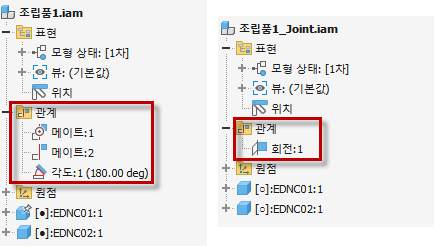
동일한 결과를 얻기 위해 일반 구속 조건은 3가지의 조건 혹은 작업 피쳐가 필요했다면 접합 조건으로 작성하였을 때 1개의 조건만으로 완료할 수 있습니다.
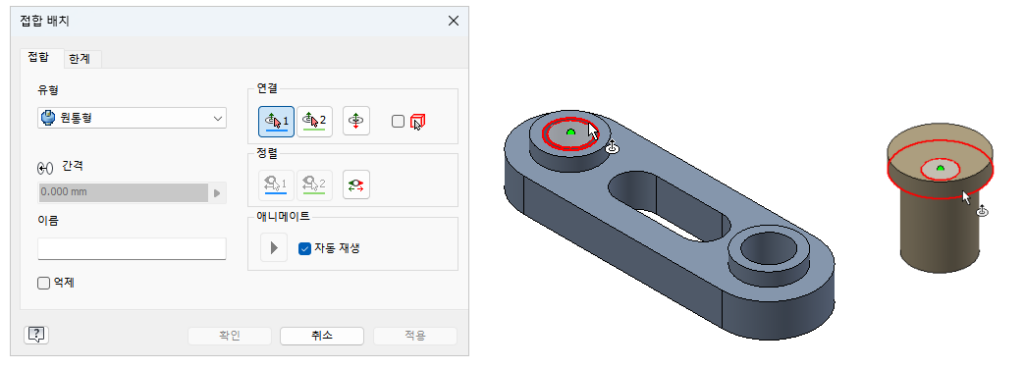
- 원통형
접합 탭의 유형 드롭다운 목록에서 원통형 옵션을 선택하여 조인트를 작성할 수 있습니다. 원통형 접합을 사용하면 선형 방향으로 부품을 밀거나 다른 구성 요소의 축을 중심으로 회전할 수 있습니다. 원통형 접합에서 하나의 평행 이동 자유도 및 하나의 자유도를 지정할 수 있습니다. 원통형 접합을 사용하여 다른 원통에 있는 원통형 모션을 시뮬레이션 할 수 있습니다.
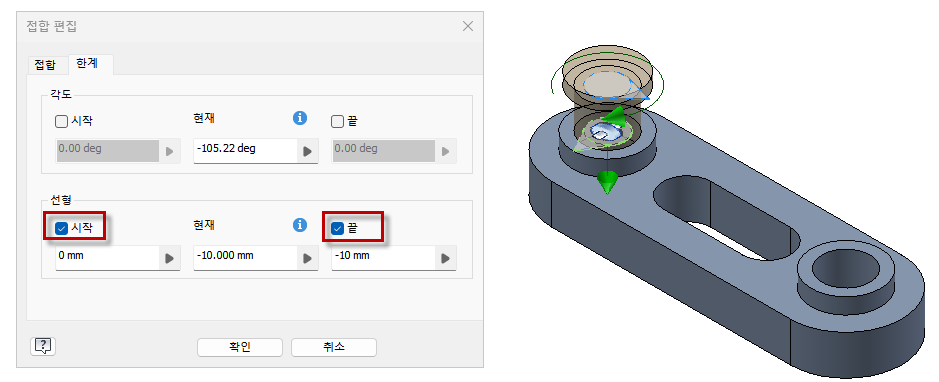
해당 예제는 회전과 선형 두 가지의 자유도로 움직이기 때문에 한계 탭에는 두 가지 모두 값으로 제어할 수 있습니다. 한쪽 방향으로 고정할 경우 선형의 시작 체크 박스만 선택하면 특정한 거리 없이 무한 이동됩니다. 아래는 특정 거리를 지정하는 상황입니다.
- 공통 사항
• 접합의 기본 조립 유형은 자동으로 되어 있으며 형상에 따라 조건이 자동으로 지정됩니다. 이때 사용자가 원하는 유형으로 변경해야 합니다.
• 방향은 명시적으로 위치되므로 사용자가 직접 방향 전환 버튼으로 변경하거나 참조 모서리를 다시 선택해야할 수도 있습니다.
• 구속 조건에는 정답이 없으며 모델에 따라 일반 구속 조건을 혼합하여 사용합니다.
위의 내용을 참고하여 강체, 슬라이더, 평면형, 볼 등의 나머지 접합 구속을 적용해 봅니다.
- 추가 문의 사항은 이디앤씨로 연락 주세요