

목적
Moldflow의 잡 매니저(Job manager)를 사용하지 않고 커멘드 쉘(Command Shell)로 해석을 진행할 수 있습니다.
설명
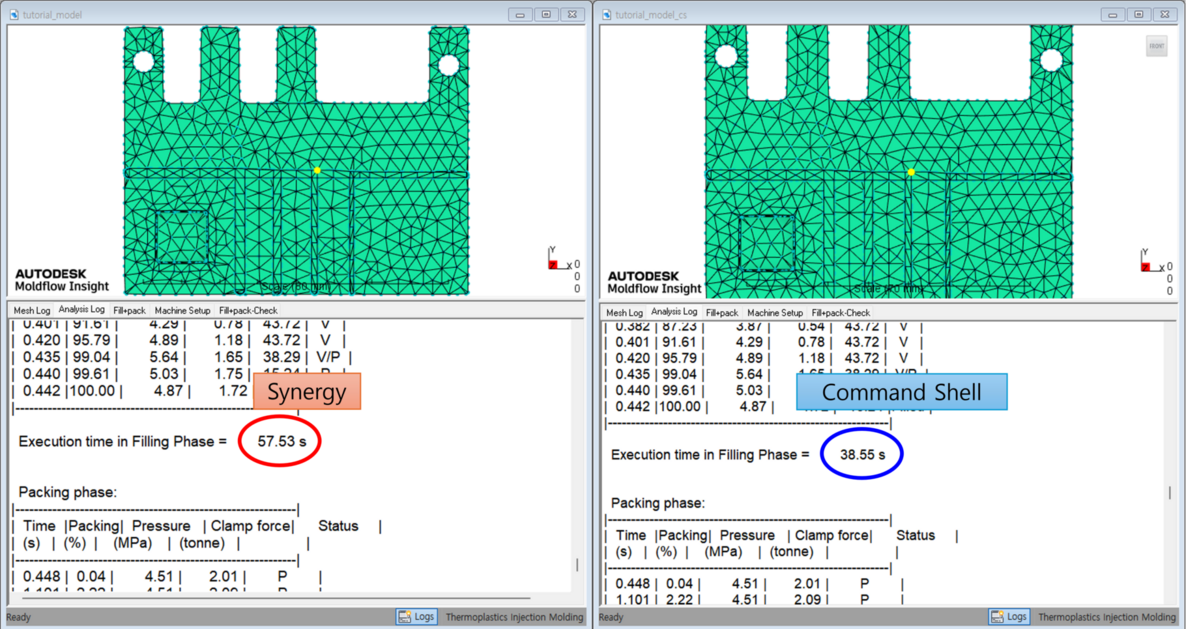
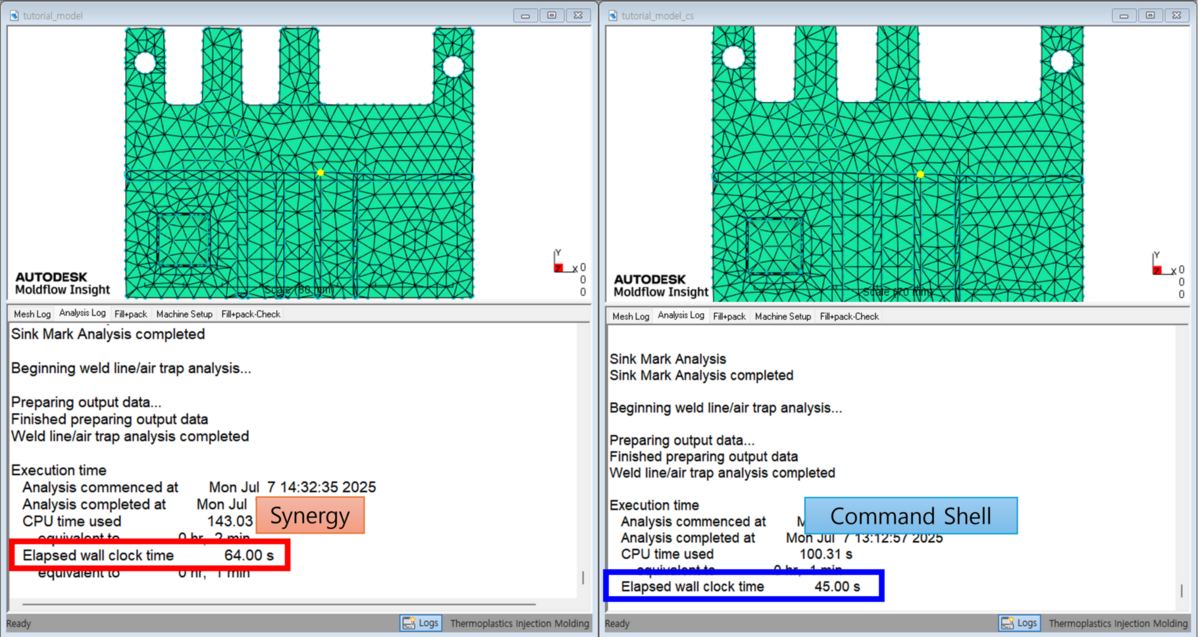
일반적으로 Moldflow에서 시너지(Synergy)에서 [Analyze]를 클릭하여 SCM(Simulation Compute Manager)를 통해 해석을 진행합니다. 하지만 Moldflow Insight와 함께 설치되는 [runstudy]라는 유틸리티를 사용하면, 커멘드 쉘(Command Shell)을 통해 해석을 진행할 수 있습니다. 커멘드 쉘로 해석을 진행항 경우 잡 매니저(Job manager)를 거치지 않기 때문에 전체적으로 해석에 소요되는 시간을 단축할 수 있습니다. 단, 커멘드 쉘로 해석을 진행하기 전에 스터디의 스퀀스 설정, 공정조건, 수지 선택, 사출점 선택 등 모든 조건이 완료되어야 합니다.
따라하기
1. 시퀀스, 수지와 사출점 선택, 공정 조건 설정이 완료된 스터디 파일의 경로를 확인합니다. (경로에 한글이 있어서는 안됩니다.)

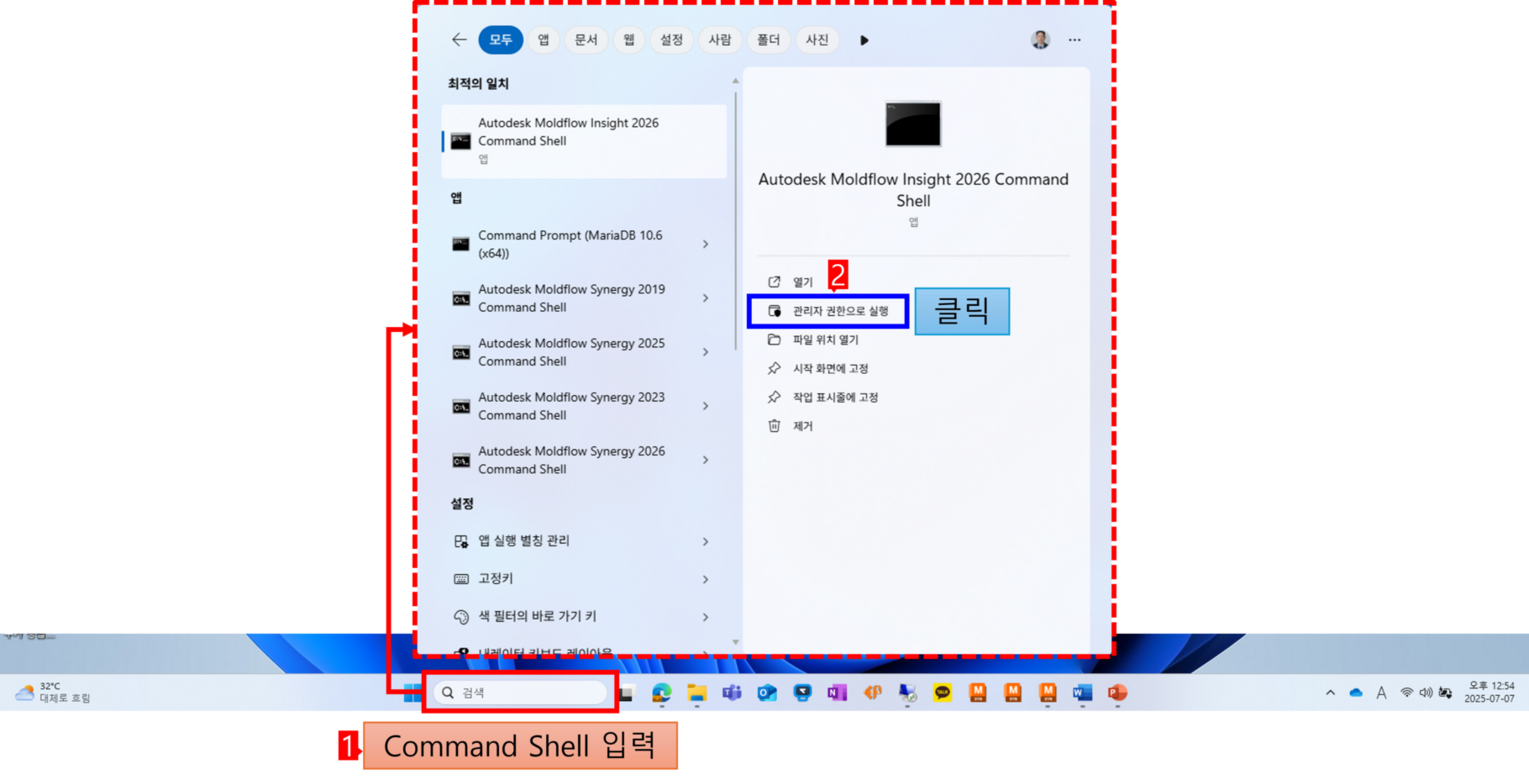
2. 작업 표시줄의 [검색]에서 [Command shell]입력> [Autodesk Moldflow Insight 20XX Command Shell]을 [관리자 권한으로 실행]을 클릭합니다.
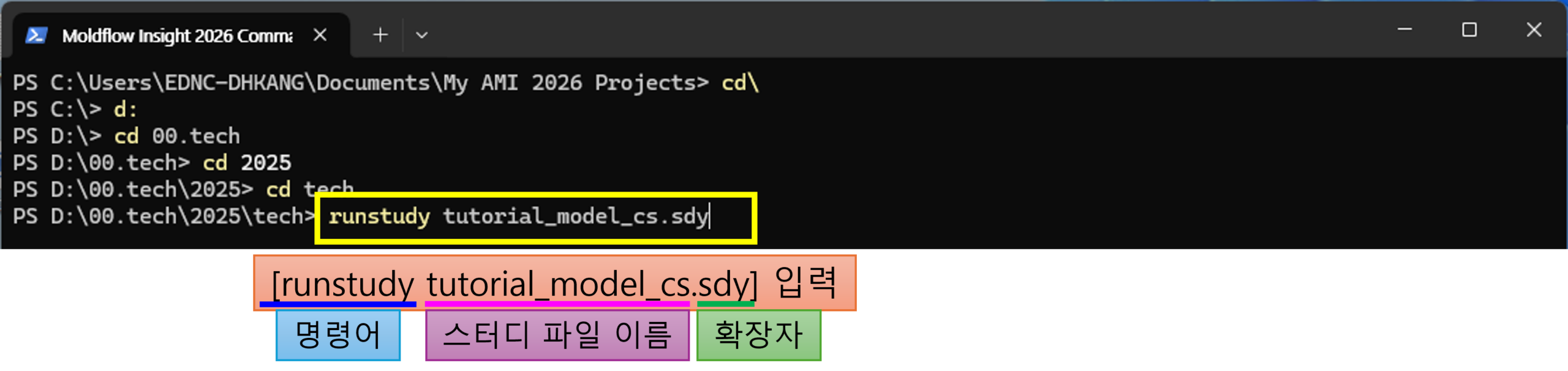
3. 커멘드 창이 열리면 스터디 파일이 있는 곳까지 입력합니다.
(명령어 [cd(Change Directory)]를 입력한 후 스터디 파일이 저장되어 있는 경로를 입력)

4. 스터디 파일의 경로까지 완료되면 [runstudy File name.sdy]를 입력합니다.
(명령어 [runstudy]와 파일 이름 사이에 공란이 필요하며, 확장자 [.sdy]까지 입력해야 합니다.)
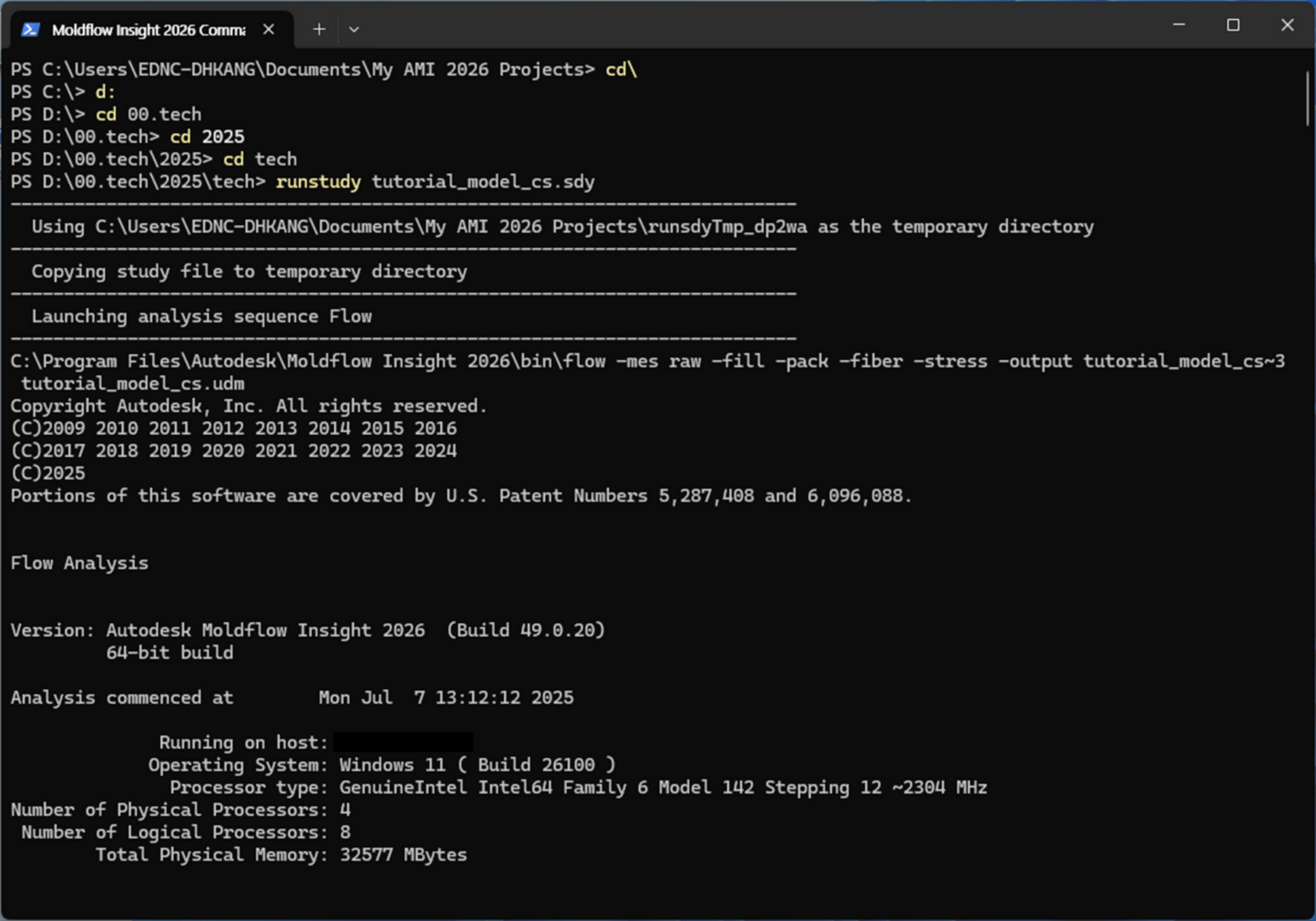
5. 엔터를 누르면 해석이 진행되는 것을 확인할 수 있습니다.
6. 커멘드 쉘에서 해석이 완료된 스터디를 시너지 창에서 열어보면, 해석 결과를 확인할 수 있습니다.
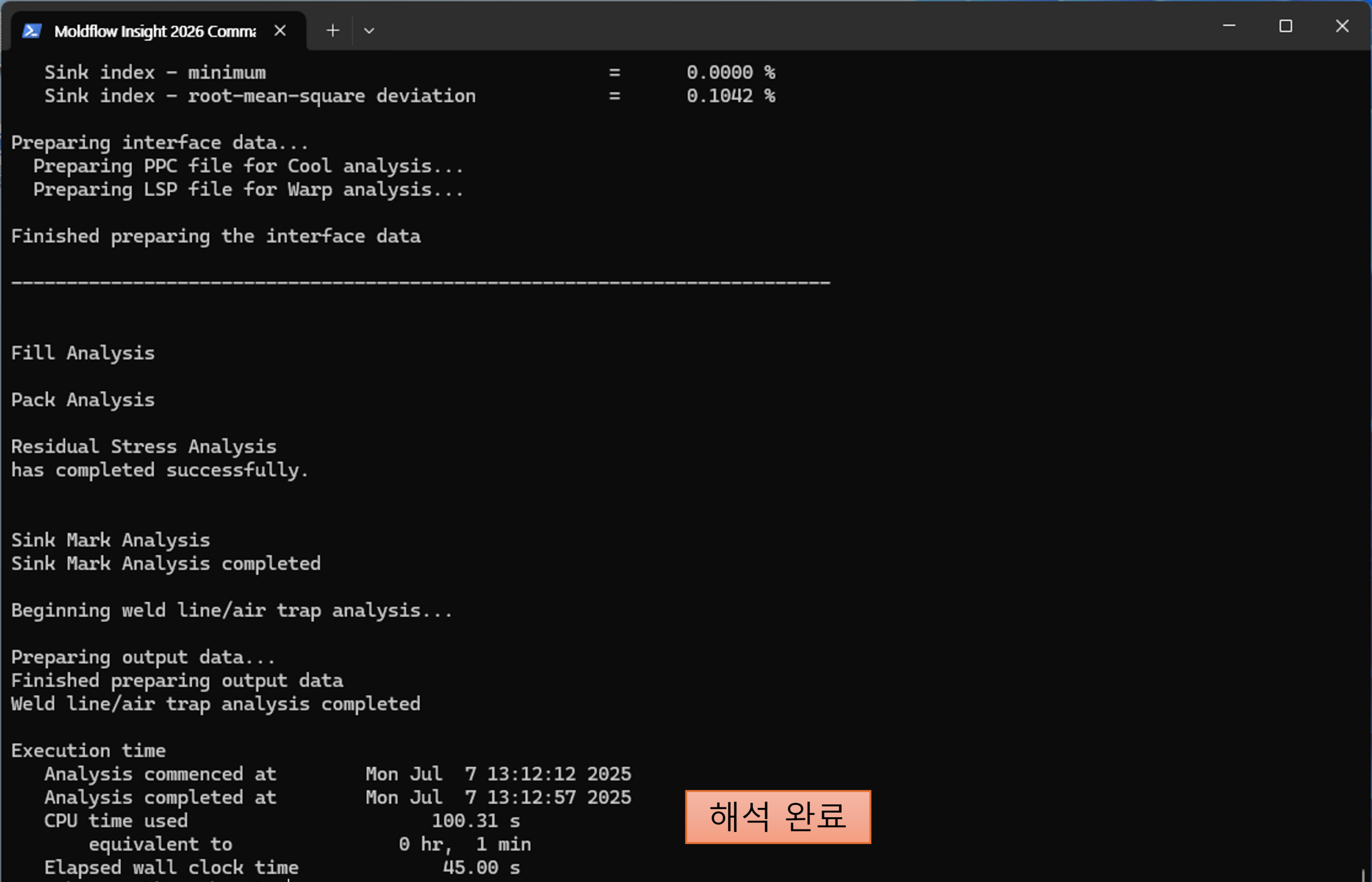
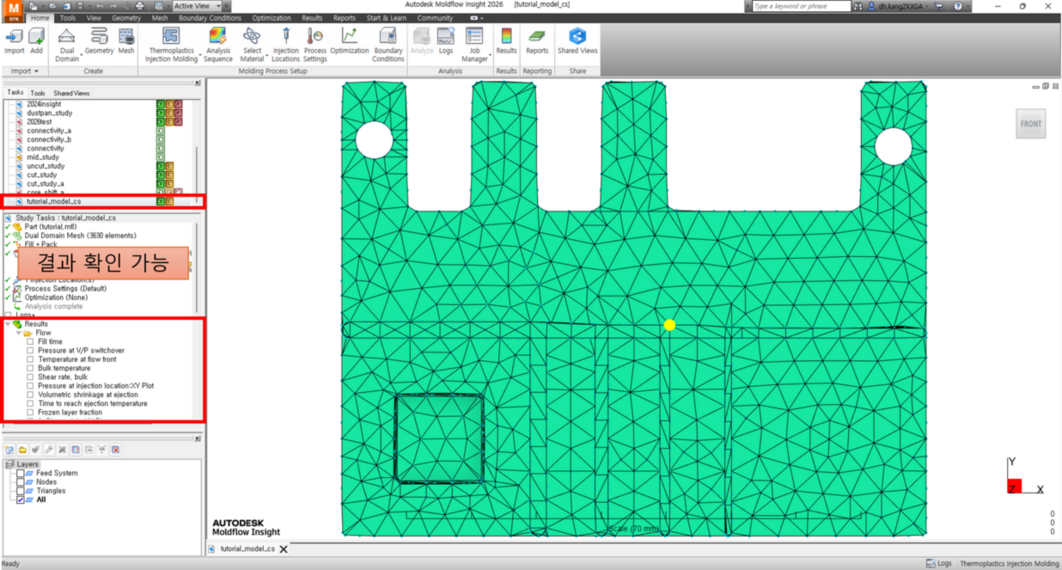
7. 해석이 진행된 시간을 비교해보면, 시너지에서 진행한 해석보다 커멘드 쉘에서 진행한 해석의 시간이 감소한 것을 확인할 수 있습니다.
지금까지 커멘드 쉘(Command Shell)로 해석을 진행하는 방법이었습니다.