

목적
Moldflow의 XY Plot 결과에서 노드의 크기를 변경할 수 있습니다.
설명
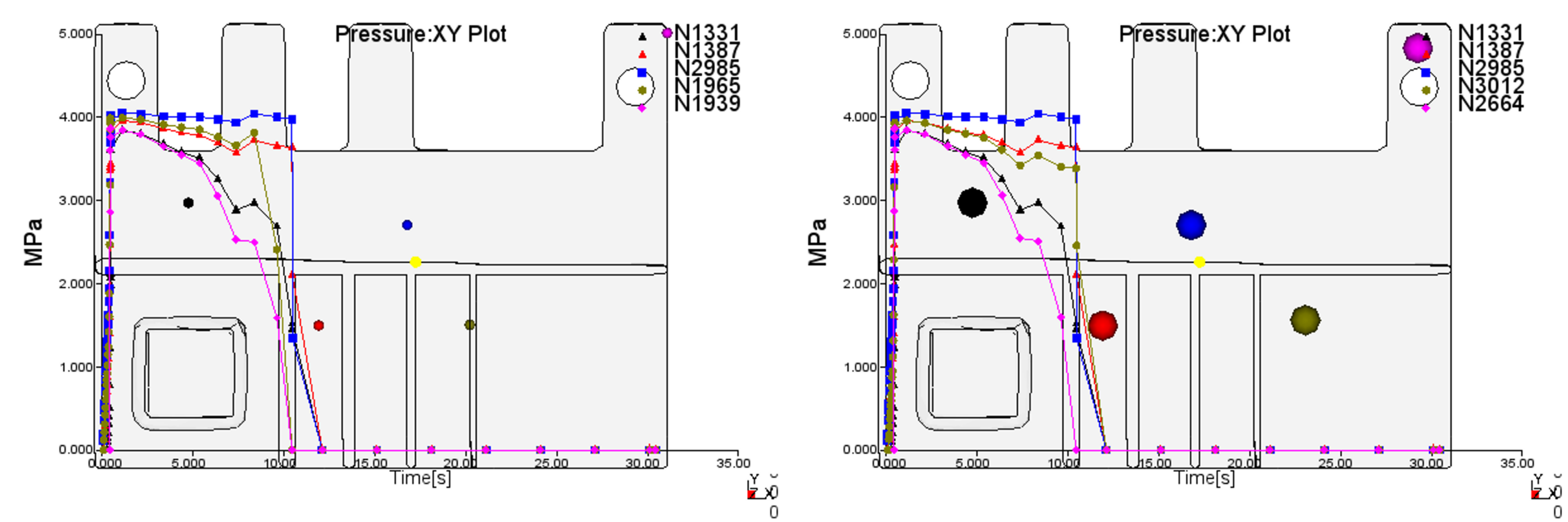
Moldflow의 [XY Plot] 결과 중, [Pressure: XY Plot]처럼 특정 노드 위치에서 시간에 따른 값을 그래프로 확인이 가능한 결과들이 있습니다. 이때, 선택한 특정 노드의 아이콘의 크기는 별도의 편집 작업 없이 Moldflow 내에서 간편하게 조절할 수 있습니다. 방법은 다음과 같습니다.
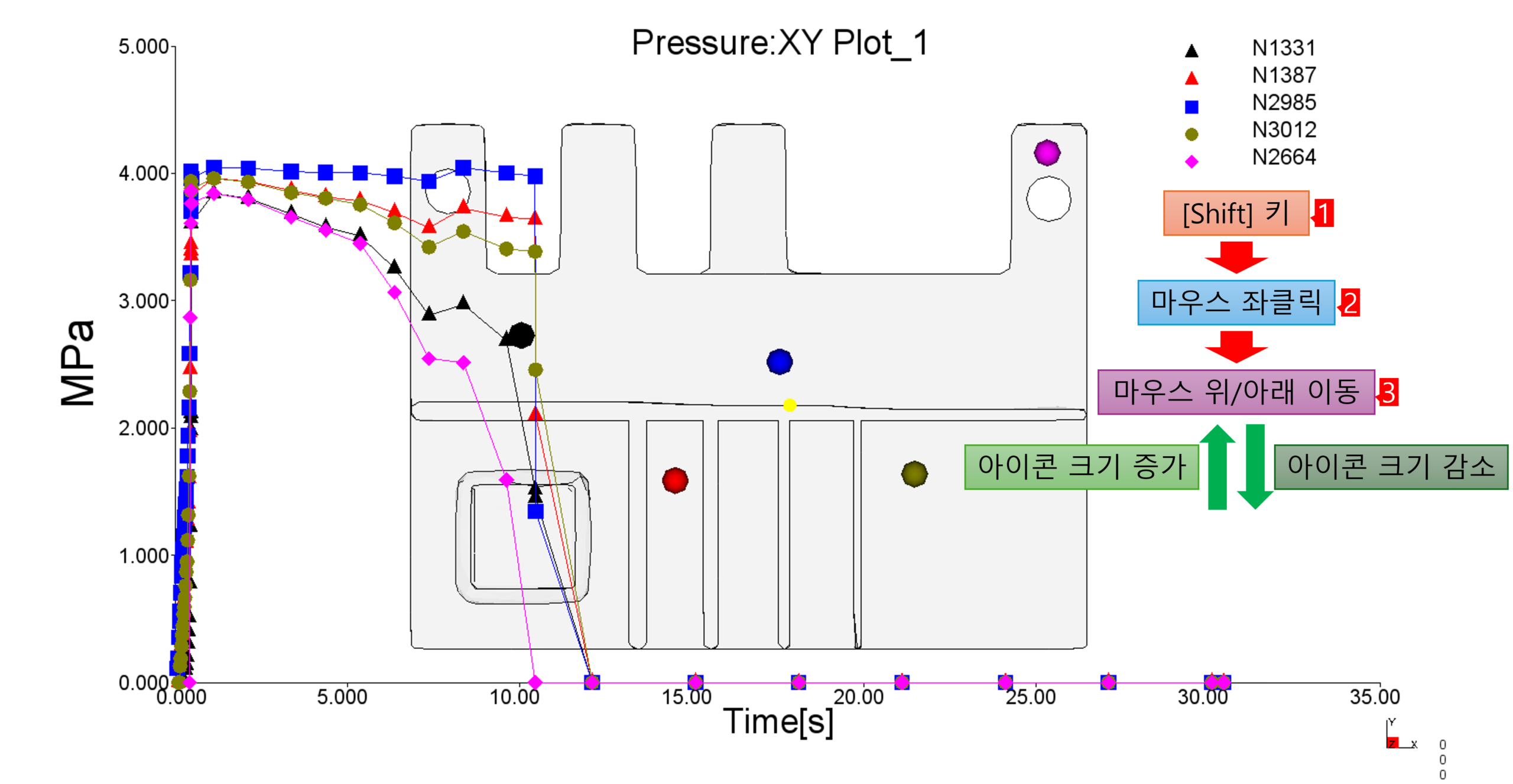
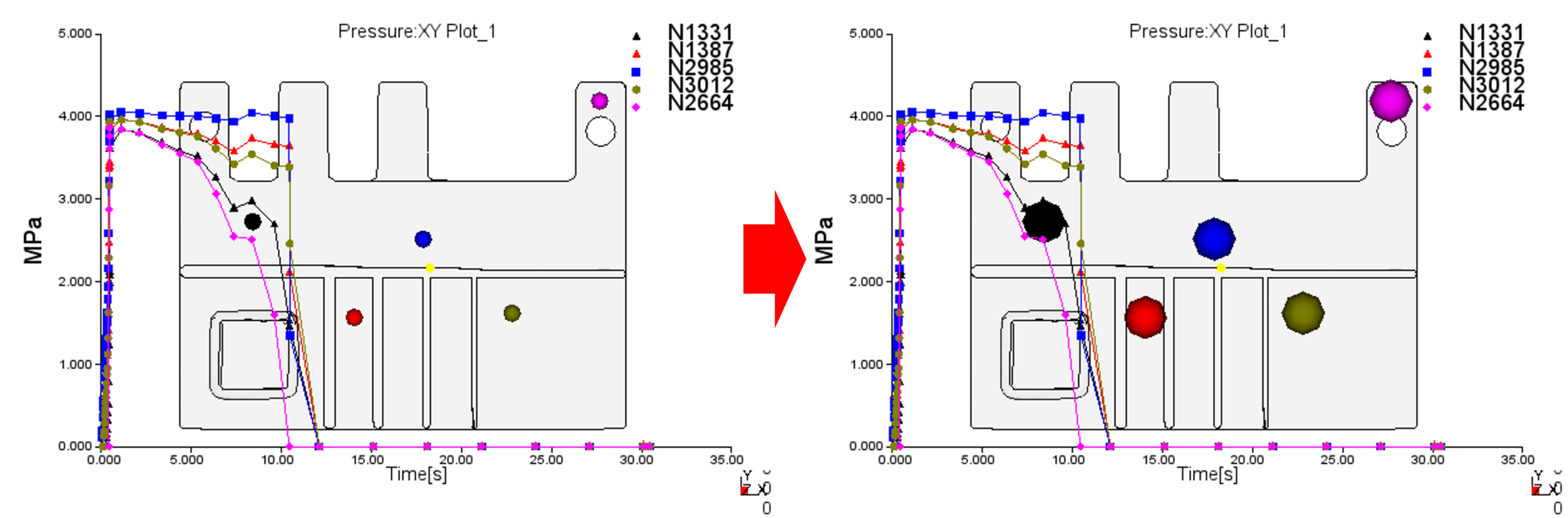
[Shift]키를 누른 상태에서 마우스 좌클릭 후, 마우스를 위/아래로 움직이면 노드 아이콘의 크기를 조절할 수 있습니다. 단, 마우스를 움직이는 즉시 바로 아이콘의 크기가 변경되어 보이지는 않으며, 다른 노드를 선택해야 크기 변경이 반영된 것을 확인할 수 있습니다.
따라하기
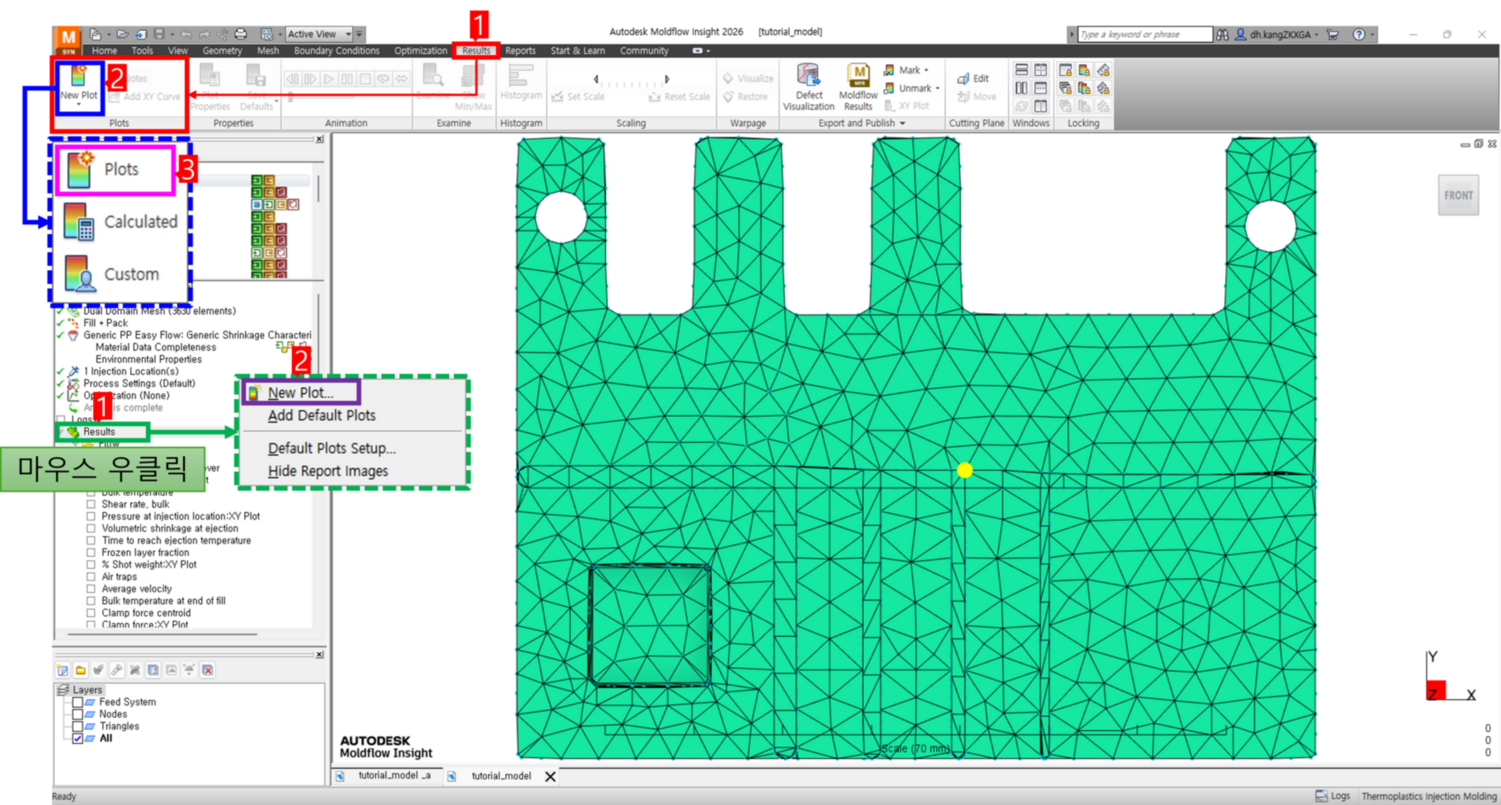
1. [Results]탭> [Plots]패널의 [New Plot] 선택> [Plots] 클릭합니다.
([Tasks]패널에서 [Results] 마우스 우클릭> [New plot…]을 클릭합니다.)
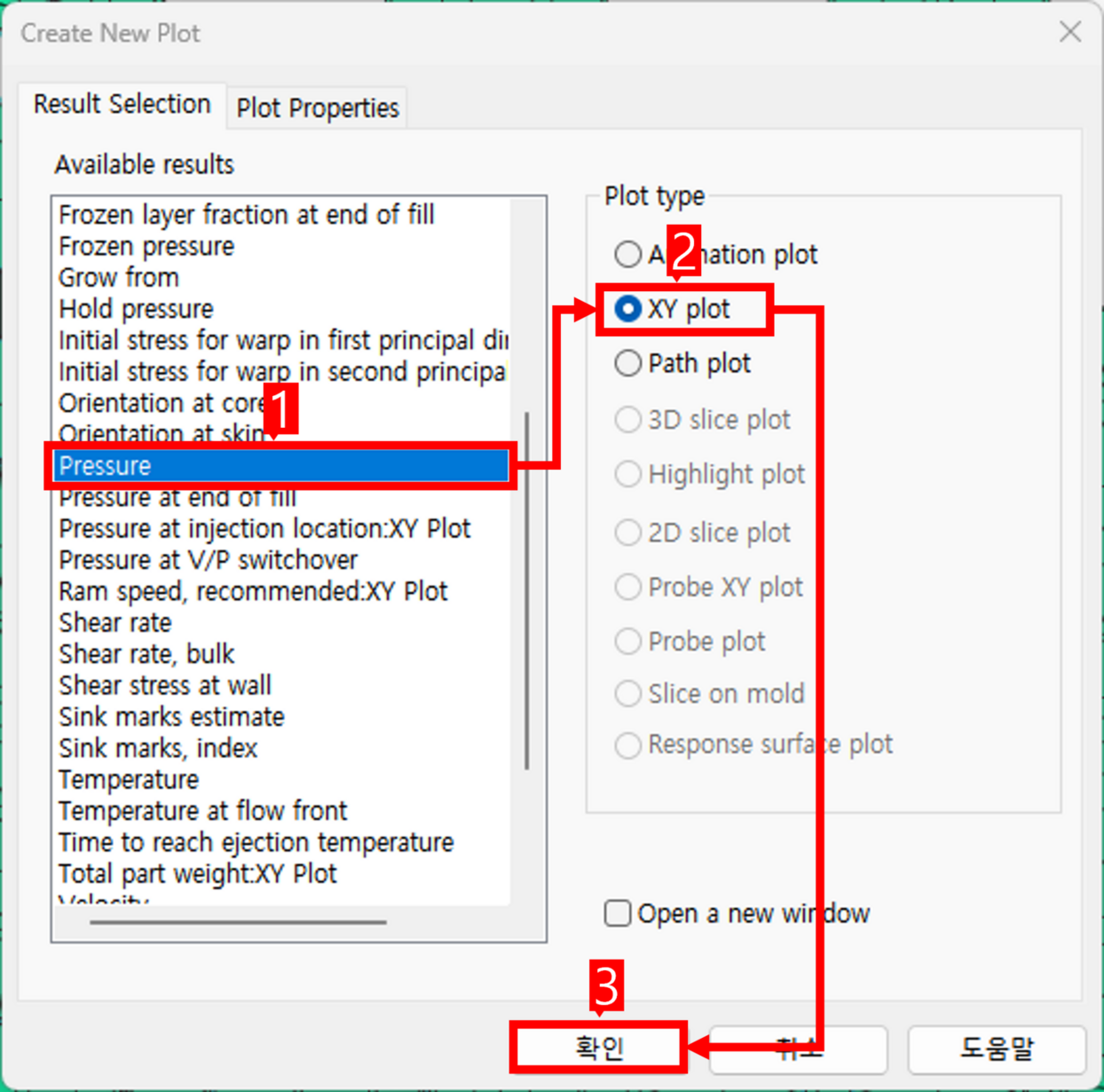
2. [Create New Plot]창에서 [Available results] 목록에서 결과 선택> [Plot type]에서 [XY plot] 선택> [확인]을 클릭합니다.
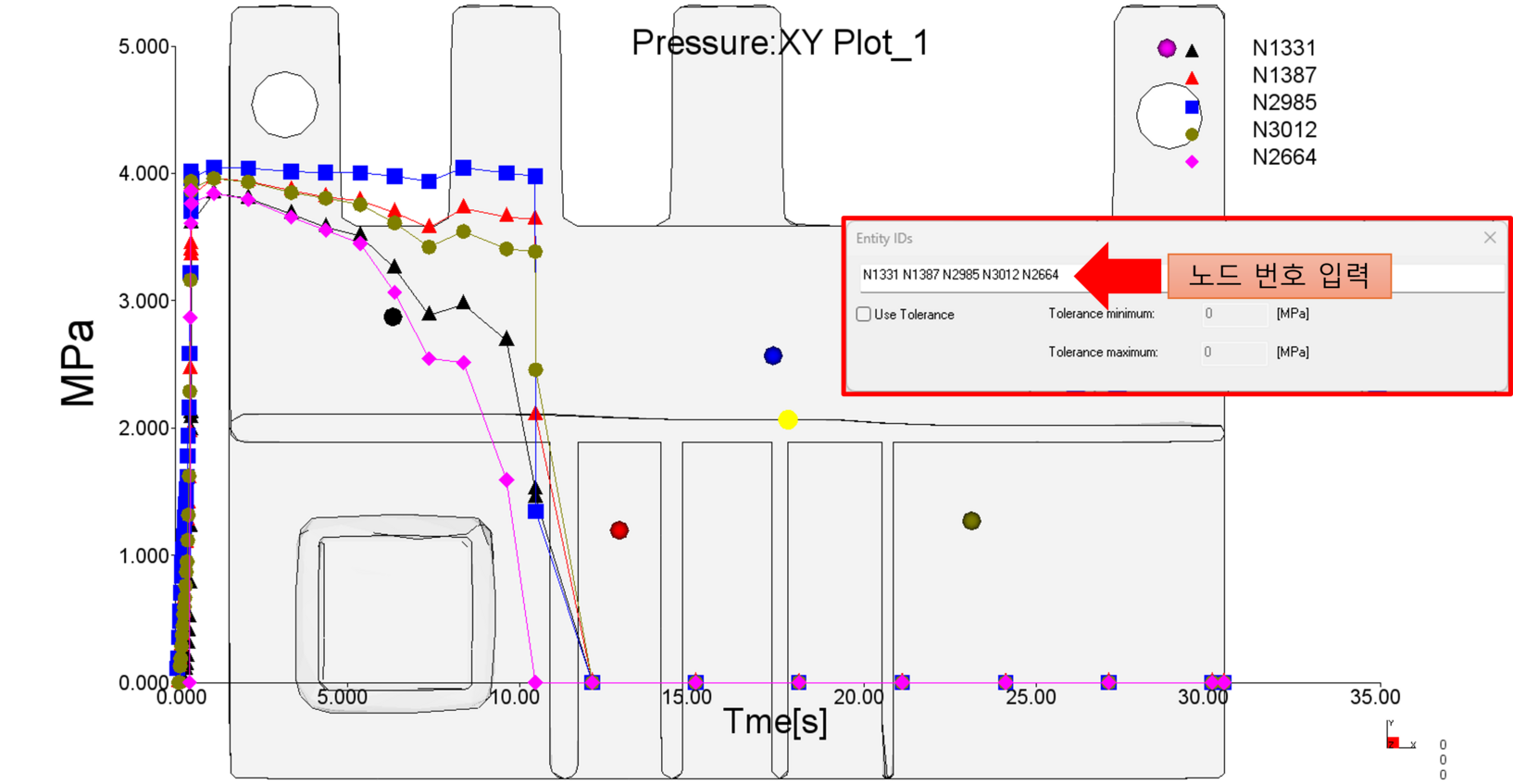
3. [Tasks]패널에서 [XY Plot]에 대한 결과가 추가되며, [Entity IDs]창이 나타납니다.
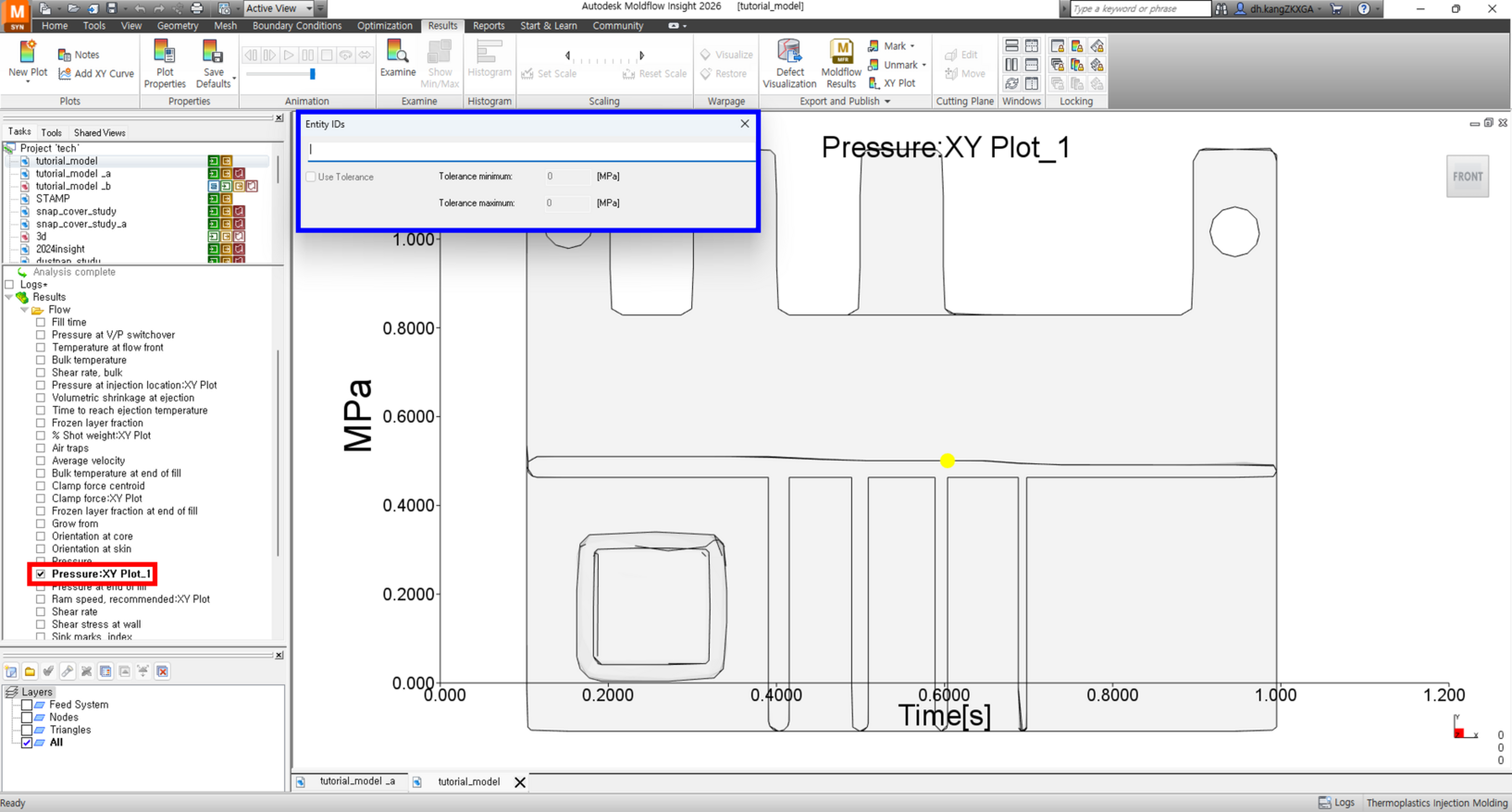
4. [Entity IDs]창에 노드의 번호를 입력하거나 노드 위치를 선택하면, 해당 위치에서 시간에 따른 변화를 확인할 수 있습니다.
5. 노드의 아이콘 크기를 변경하기 위해 [Shift]키를 누른 상태에서 마우스 좌클릭 후, 마우스를 위/아래로 움직입니다.
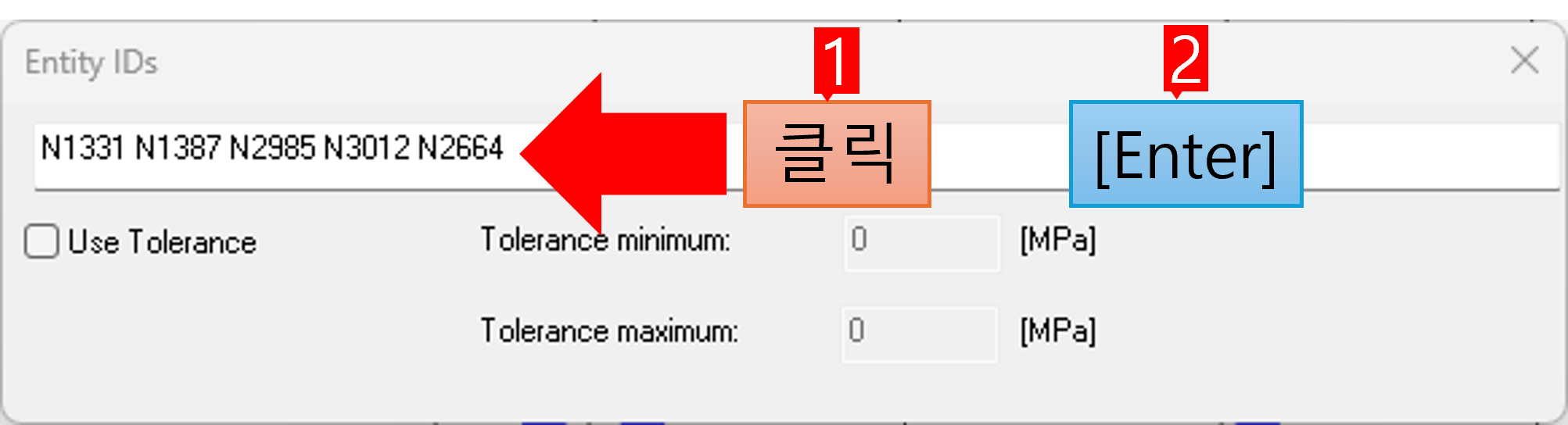
6. [Entity IDs]창 클릭> [Enter]키를 누릅니다.
7. 노드 아이콘의 크기가 변경되는 것을 확인할 수 있습니다.
지금까지 XY Plot 결과를 보는 중 노드의 크기를 변경하는 방법이었습니다.