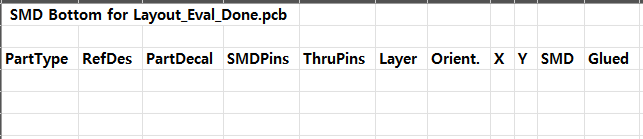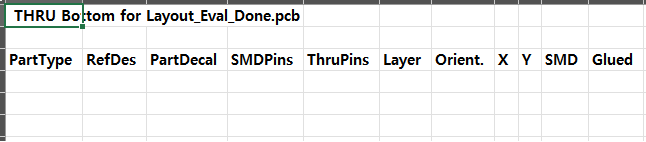
PADS Layout에서는 Pick & Place Report를 생성하기 위한 여러 가지 방법을 제공합니다.
아래에 소개된 스크립트는 현재 사용이 중단된 CAM Plus 출력 기능을 대체하여 부품 위치 및 실장 정보를 추출하는 데 활용할 수 있습니다.
사용 목적 및 제조 환경에 따라 다양한 방식으로 부품 정보를 생성할 수 있으며, 각 스크립트는 서로 다른 좌표 산출 방식과 출력 형식을 제공합니다.
1️⃣Built-in Excel Part List Report – Component Origin
해당 VBScript는 부품의 Origin(Component Origin)을 기준으로 모든 부품 정보를 포함하는 보고서를 생성합니다.
1. PADS Layout에 이미 존재하는 스크립트를 사용하여 부품 원점을 기반으로 부품 배치 정보가 담긴 보고서를 생성할 수 있습니다.
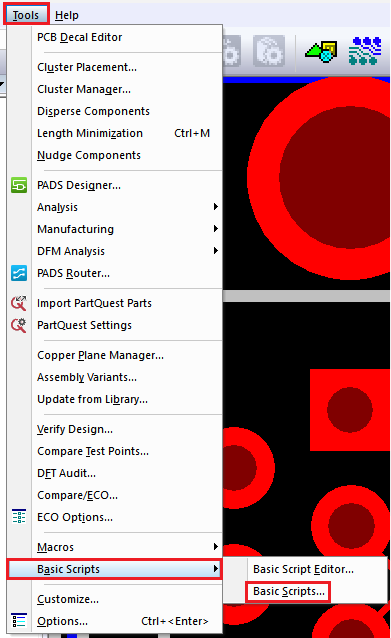
PADS Layout에서 Tools > Basic Scripts > Basic Scripts로 이동합니다
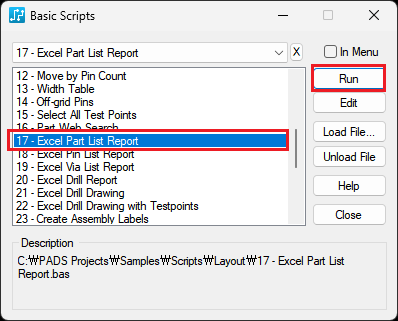
2. . 아래로 스크롤하여 “17 – Excel Part List Report”를 찾은 뒤 클릭합니다. 대화 상자에서 RUN 버튼을 클릭합니다.
3. 해당 스크립트 실행 시 열리는 엑셀 시트에는 부품의 타입·참조 부호·PCB 데칼·핀 수 등의 기본 정보부터 장착면·방향·원점 기준 X·Y 위치, 그리고 SMD 및 글루 도포 여부까지 포함된 세부 픽앤플레이스 배치 정보가 제공됩니다.

2️⃣Component Centroid and Component Origin
부품의 중심점(Centroid) 좌표와 부품 원점(Origin) 좌표를 엑셀 스프레드시트 형식으로 출력합니다.
1. 다음 링크를 클릭하여 Origin_Centroid_17 – Excel Part List Report.zip 압축 파일을 다운로드합니다.
링크 : ED&C: PADS
2. Origin_Centroid_17 – Excel Part List Report.TXT 파일을 C:\PADS Projects\Samples\Scripts\Layout 디렉토리에 압축 해제한 후, 파일 확장자를 BAS로 변경하여 Origin_Centroid_17 – Excel Part List Report.BAS 파일을 생성합니다.

3. Tools > Basic Scripts > Basic Scripts로 이동합니다.
Load File 버튼을 클릭하고 새 스크립트 파일이 있는 위치를 찾아 선택한 다음 Open을 클릭합니다.
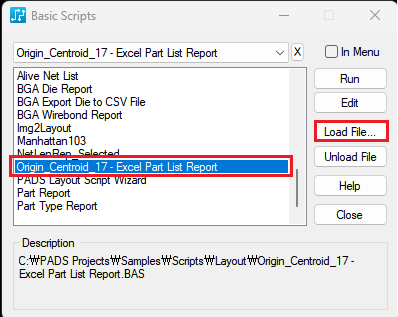
4. PCB 디자인 파일이 로드된 상태에서 스크립트를 실행합니다

3️⃣Bottom Side Mirrored X Coordinate – Component Origin
해당 VBScript는 Top 및 Bottom Layer의 모든 부품 정보를 출력하며, Bottom 면에 배치된 부품은 X 좌표가 미러링된 값으로 출력됩니다. 좌표 산출 기준은 부품의 Origin(Component Origin)을 사용합니다.
1. 다음 링크를 클릭하여 Bottom X Coord Mirror 17 – Excel Part List Report.zip 압축 파일을 다운로드합니다.
링크 : ED&C: PADS
2. 파일을 C:\PADS Projects\Samples\Scripts\Layout 경로에 압축 해제하고, 파일명을 Bottom X Coord Mirror 17 - Excel Part List Report.BAS로 변경해 줍니다.”
3. Tools > Basic Scripts > Basic Scripts로 이동합니다.
Load File 버튼을 클릭하고 새 스크립트 파일이 있는 위치를 찾아 선택한 다음 Open을 클릭합니다.
4. PCB 디자인 파일이 로드된 상태에서 스크립트를 실행합니다.
BOTTOM Layer에 위치한 Component의 x좌표가 미러링된 값으로 출력 됩니다.

4️⃣SMD Parts Only – Component Origin
SMD 핀의 개수가 Through-hole 핀의 개수보다 많은 부품을 SMD 부품으로 정의합니다.
또한, 보고서에 표시되는 X 및 Y 좌표는 부품(Component)의 Origin(원점) 좌표를 기준으로 사용합니다.
1. 다음 링크를 클릭하여 SMDParts_17 – Excel Part List Report.zip 압축 파일을 다운로드합니다.
링크 : ED&C: PADS
2. 압축을 해제한 후 SMDParts_17 – Excel Part List Report.TXT 파일을 C:\PADS Projects\Samples\Scripts\Layout 폴더에 복사한 뒤, 파일의 확장자를 .BAS로 변경합니다.
3. PADS Layout에서 Tools > Basic Scripts > Basic Scripts를 선택합니다
4. Load File 버튼을 클릭한 후, 저장한 스크립트 파일을 선택하고 Open을 클릭합니다.
5. PCB 설계 파일을 연 상태에서 스크립트를 실행합니다.

※ 참고
본 스크립트는 SMD 핀 수가 Through-hole 핀 수보다 많은 부품만 SMD 부품으로 인식하여 보고서에 포함하며, 그 외의 부품은 보고서에서 제외합니다.
5️⃣Top/Bottom SMD and Through-Hole Report – Component Origin
부품의 배치 위치와 유형을 기준으로 4개의 Excel 보고서를 생성합니다.
생성되는 보고서는 보드 면(Top/Bottom) 과 부품 실장 방식(SMD/Through-hole) 에 따라 각각 구분되며, X 및 Y 좌표는 부품(Component)의 Origin(원점) 좌표를 기준으로 사용합니다.
1. 다음 링크를 클릭하여 PickAndPlace_SMDThru_TopBottom_v2.zip 압축 파일을 다운로드합니다.
링크 : ED&C: PADS
2. 압축을 해제한 후 PickAndPlace_SMDThru_TopBottom_v2.TXT 파일을 C:\PADS Projects\Samples\Scripts\Layout 폴더에 복사한 뒤, 파일의 확장자를 .BAS로 변경합니다.
3. PADS Layout에서 Tools > Basic Scripts > Basic Scripts를 선택합니다.
4. Load File 버튼을 클릭한 후, 저장한 스크립트 파일을 선택하고 Open을 클릭합니다.
5. PCB 설계 파일을 연 상태에서 스크립트를 실행합니다.
5-1. 스크립트를 실행하면 총 4개의 Excel 문서가 생성되며, 부품 유형(SMD/Through-hole) 및 배치된 보드 면(Top/Bottom) 에 따라 각각 구분되어 표시됩니다.