

Questa Visualizer 에서는 Restart 기능을 사용하면 현재 실행 중인 GUI 세션을 종료하지 않고 시뮬레이션 시간을 0ns 로 다시 초기화할 수 있습니다.
설계 요소를 재로드하여 0ns 시점으로 되돌려주므로, 코드 수정 후 재검증하거나 디버깅 시 유용하게 활용됩니다.
Restart 실행 방법
Restart 는 아래의 세 가지 방법 중 편한 방식으로 실행할 수 있습니다.
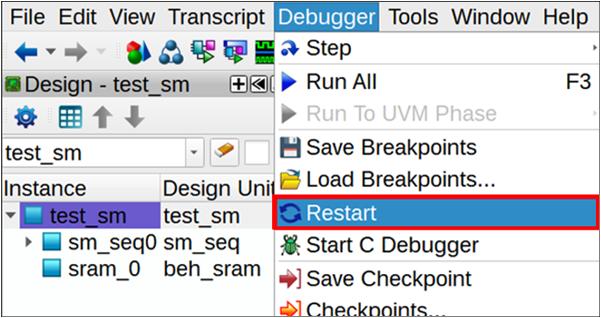
1. 메인 메뉴에서 Debugger > Restart 를 클릭합니다.
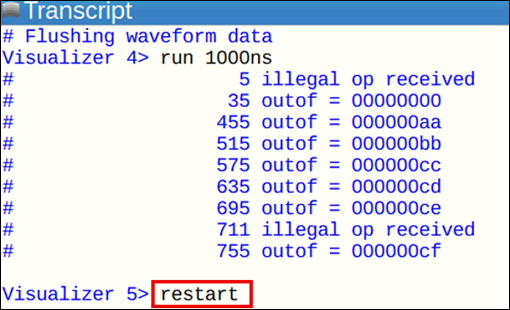
2. Transcript 창에 restart 명령어를 입력합니다.
3. Toolbar 의 Restart 아이콘을 클릭합니다.

Restart Confirmation 설정 및 실행 결과
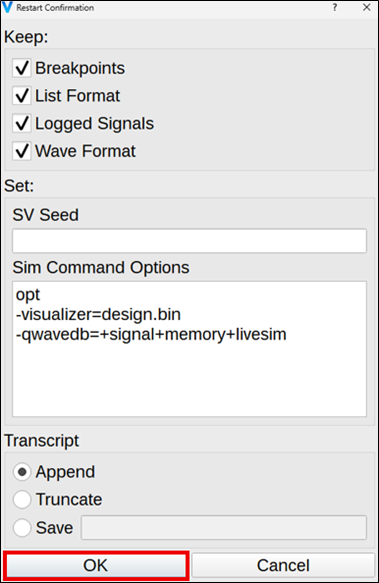
위와 같은 방법으로 Restart 를 실행하면 Restart Confirmation 창이 나옵니다.
1. Restart Confirmation 주요 옵션
• Keep(디버깅 환경 유지): Breakpoints, List Format, Logged Signals, Wave Format 옵션이 기본적으로 체크되어 있어, 기존에 설정한 파형 신호 목록과 디버깅 환경이 그대로 유지됩니다.
• Set(SV Seed): 필요 시 SystemVerilog Random Seed 값을 변경하여 새로운 무작위 조건으로 재시작할 수 있습니다.
• Transcript(로그 관리): 이전 시뮬레이션 로그를 이어쓸지(Append), 초기화할지(Truncate), 별도 저장할지(Save) 선택합니다.
2. 재시작 완료 및 프롬프트 확인
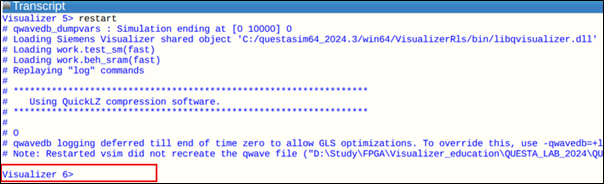
OK 를 누르면 시뮬레이션이 재시작되며, Transcript 창에 Visualizer N > 프롬프트가 다시 출력되어 다음 명령어를 입력할 준비가 완료됩니다.
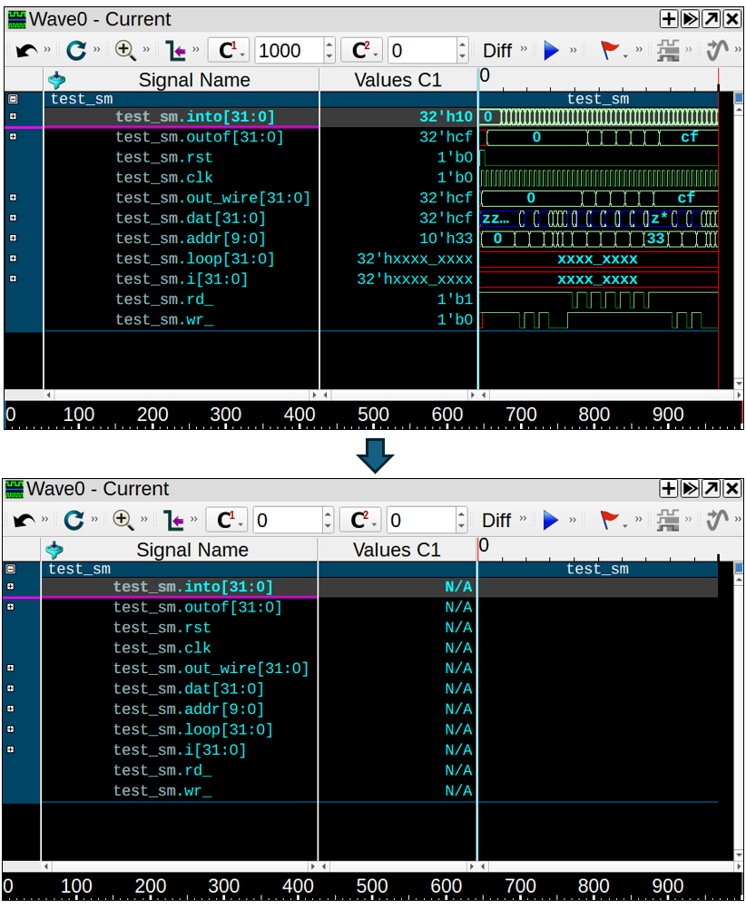
💡 참고: Wave 창의 데이터 초기화 동작
시뮬레이션 시간이 0ns 로 리셋되면서 기존 Wave 창의 파형 데이터값은 N/A 상태로 초기화됩니다.
기존에 추가해 둔 Signal List 와 Wave Format 은 삭제되지 않고 그대로 유지되므로, 이 상태에서 다시 run 명령을 입력하면 0ns 부터 파형 데이터가 새로 기록됩니다.
Restart 동작 방식
Restart 명령어는 실행 당시의 환경 상황에 따라 다음과 같이 동작합니다.
• 디자인이 로드되지 않은 경우 : 관련 안내 메시지만 출력되고 별도의 초기화 동작은 수행하지 않습니다.
• 시뮬레이션이 로드된 경우 : 시뮬레이션을 0ns 로 초기화하고 다시 시작합니다. 변경된 설계 요소만 다시 로드하며, SDF 파일은 항상 Reload 과정을 거칩니다.
• 여러 Datasets 이 열려 있는 경우 : 현재 실행 중인 시뮬레이션 환경(context)으로 자동 전환 후, 해당 시뮬레이션을 0ns 부터 다시 시작합니다.