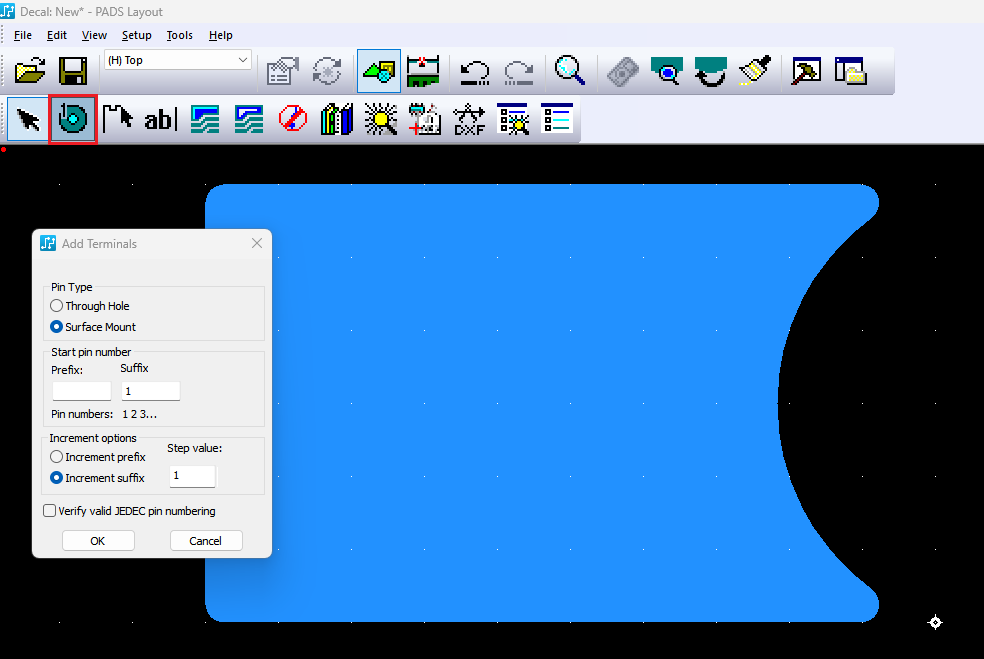
본 문서에서는 오목한(Concave) 형상의 Padstack을 생성하는 방법을 단계별로 설명합니다.
오목한(Concave) 아크를 가진 Copper Shape을 생성하고, 그중 하나를 Associate하는 방법이 있습니다.
본 테크레터는 미리 정의된 Terminal Size를 사용하여 PCB Decal Editor에서 시작하며, 오목한(Concave) 형태의 Terminal을 표현하는 Copper Shape을 생성하는 방법을 설명합니다.
이후 생성한 Copper Shape 중 하나를 미리 정의된 Terminal에 Associate하는 과정을 간략하게 안내하겠습니다.
1. 먼저 PCB Decal 창에서 일반 부품 생성 절차와 동일한 방법으로 1번 Pin을 추가합니다.
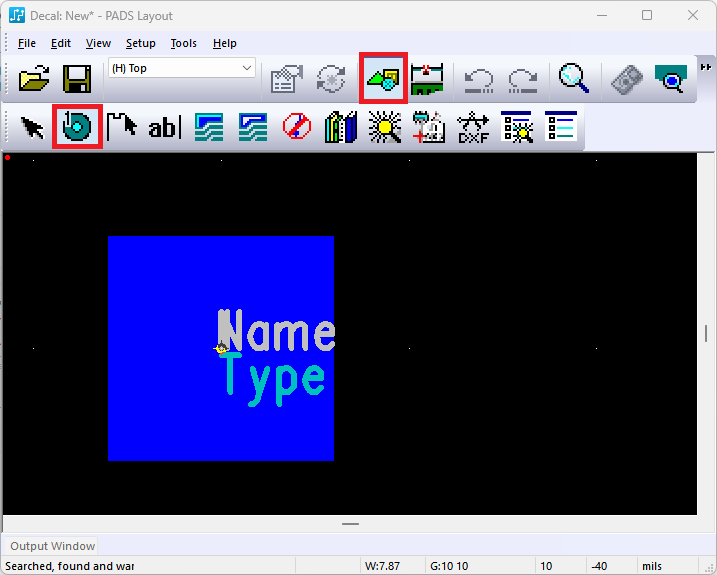
2. 일반 Copper를 작성하는 방법과 동일하게, Copper 아이콘을 클릭한 후 마우스 오른쪽 버튼을 눌러 원하는 작업 형태를 선택할 수 있습니다.
해당 형상의 Copper는 Polygon 및 Diagonal 명령어를 사용하여 작성합니다.
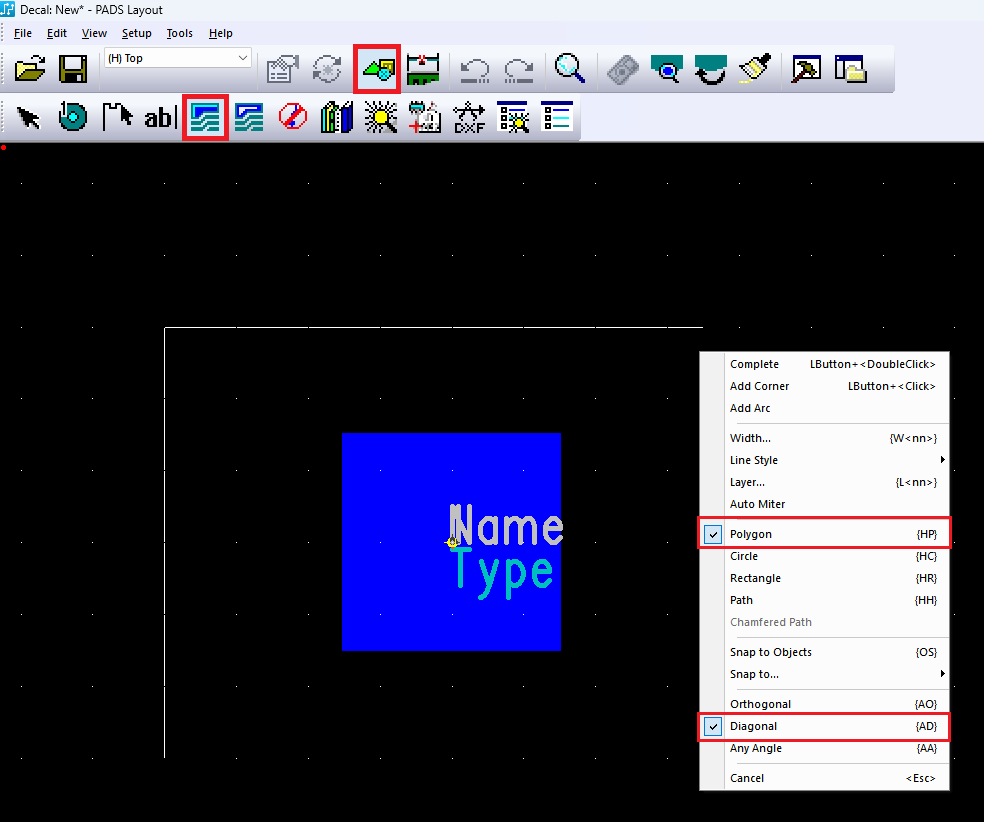
3. Copper의 형상을 그리다가 Concave 형상이 필요한 구간에서는 마우스 오른쪽 버튼 → Add Arc 기능을 선택하여 해당 위치에 Arc를 추가합니다.
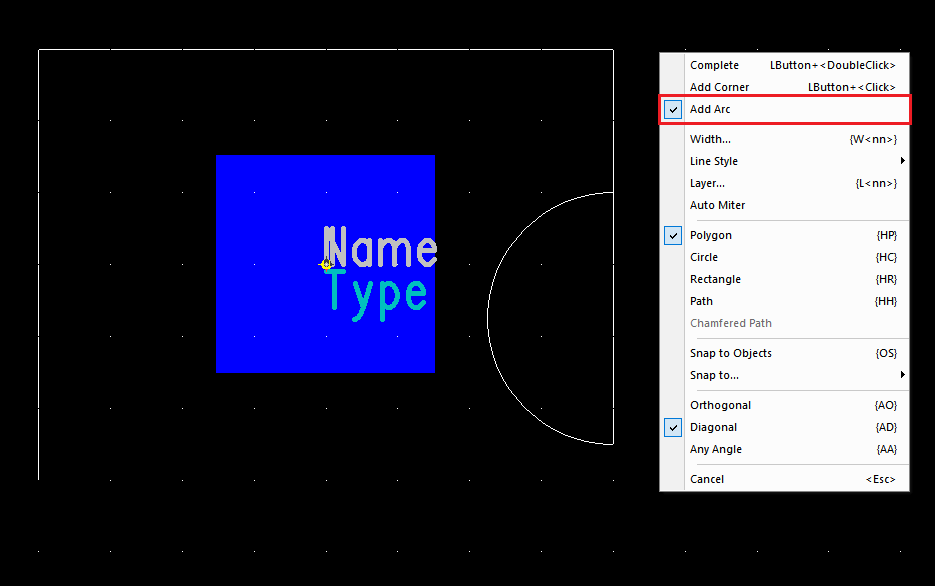
4. 나머지 부분을 완성할 때는 Add Arc 체크를 해제한 후, 해당 형상을 이어서 작성합니다.
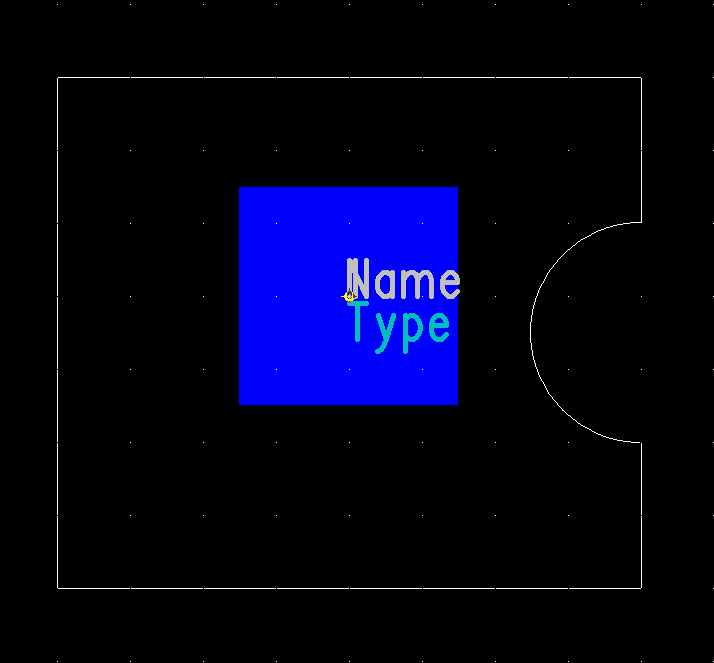
5. Copper 형상을 모두 작성한 후에는, 설정한 Grid 및 Line Width 값에 따라 Mesh 형태 또는 현재 그림과 같은 채워진 면 형태로 생성됩니다.
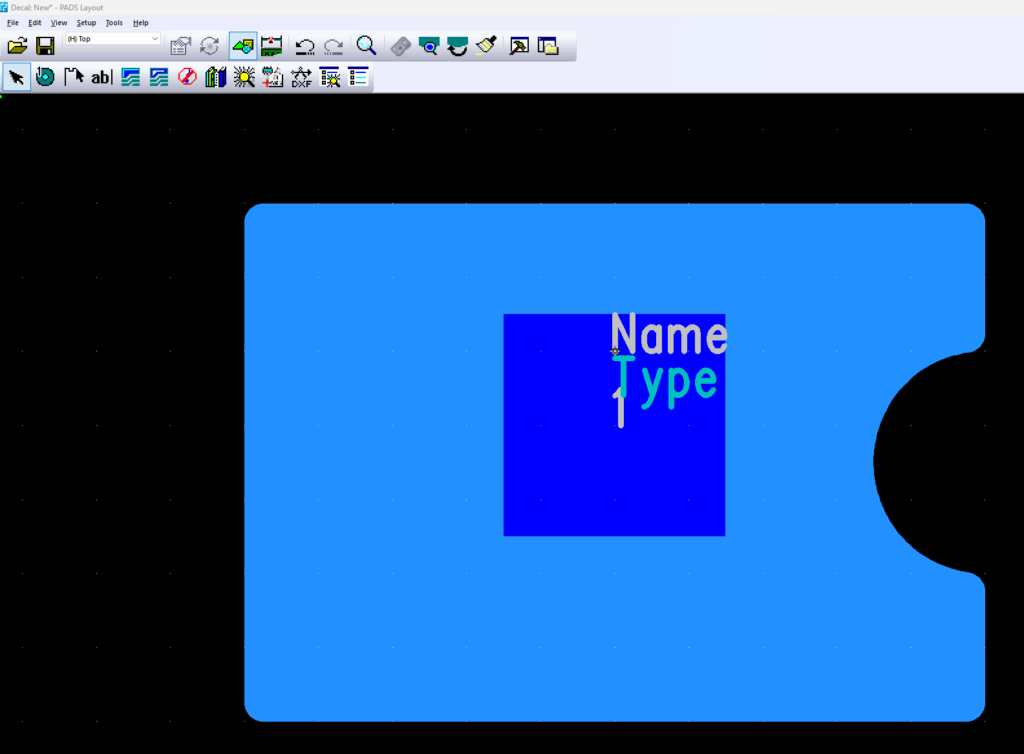
6. 해당 형상을 Concave 형상의 Pad로 생성하기 위해, 1번 핀을 선택한 후 Associate 기능을 사용하여 Copper 형상과 결합합니다.
이를 통해 원하는 형상의 Pad 모양을 생성합니다.
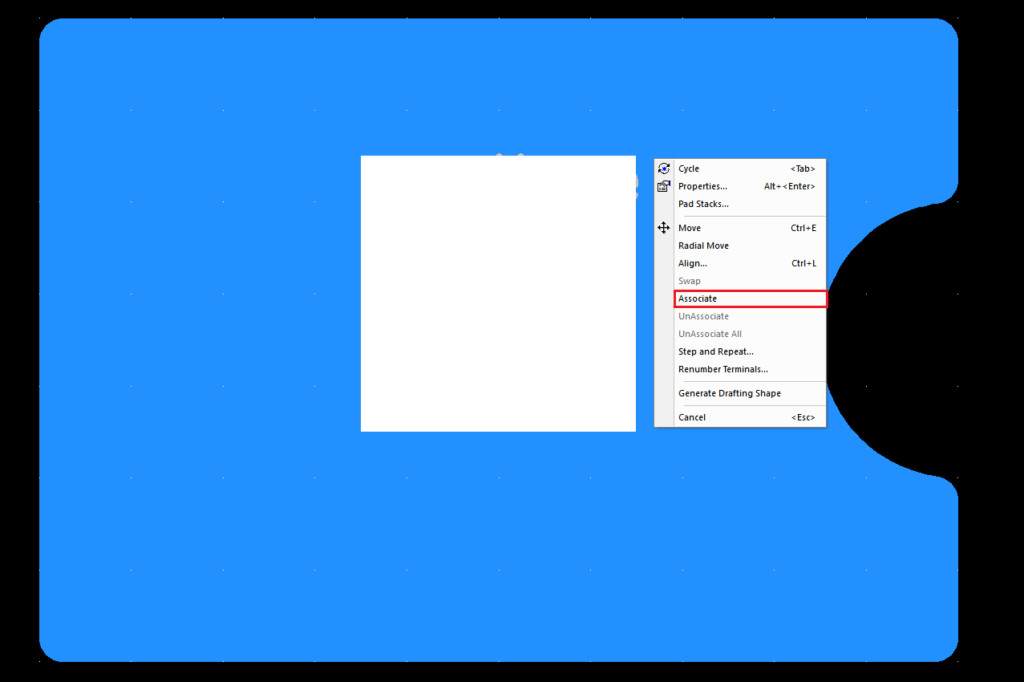
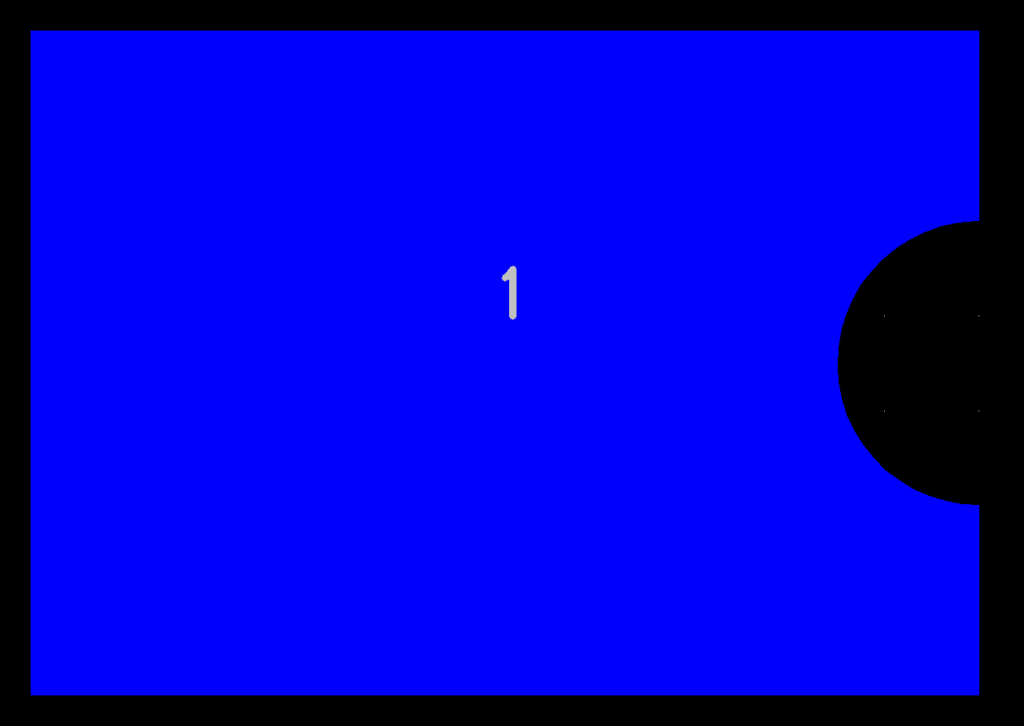
7. 추가로, 직사각형 형태의 Copper를 먼저 생성한 후 Arc를 적용하는 방법에 대해서도 안내드리겠습니다.
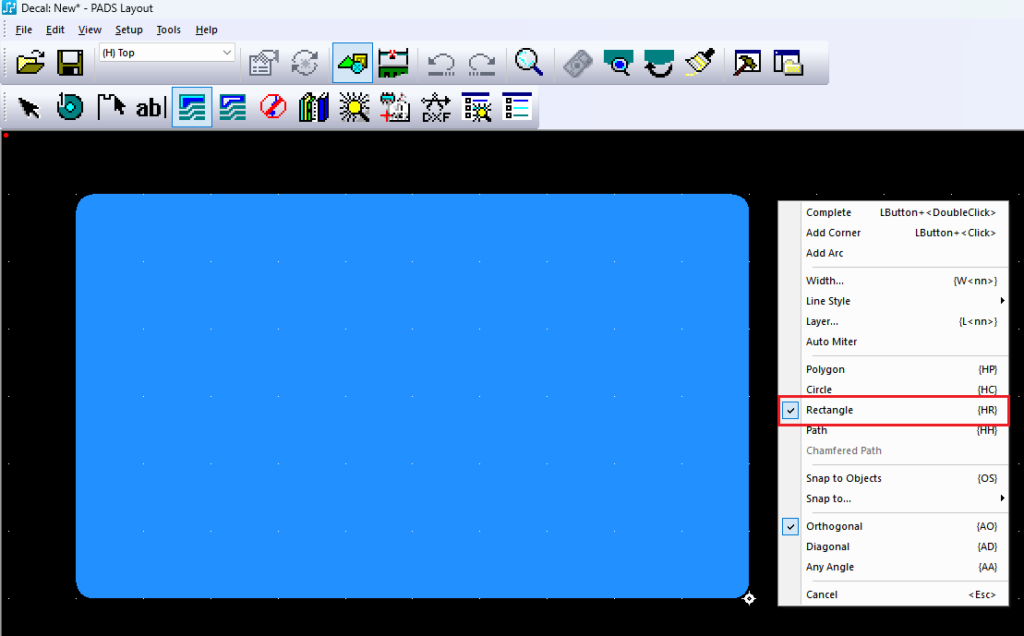
동일하게 기존 Copper 아이콘을 클릭한 후, 마우스 오른쪽 버튼을 눌러 Rectangle을 선택하여 작성합니다.
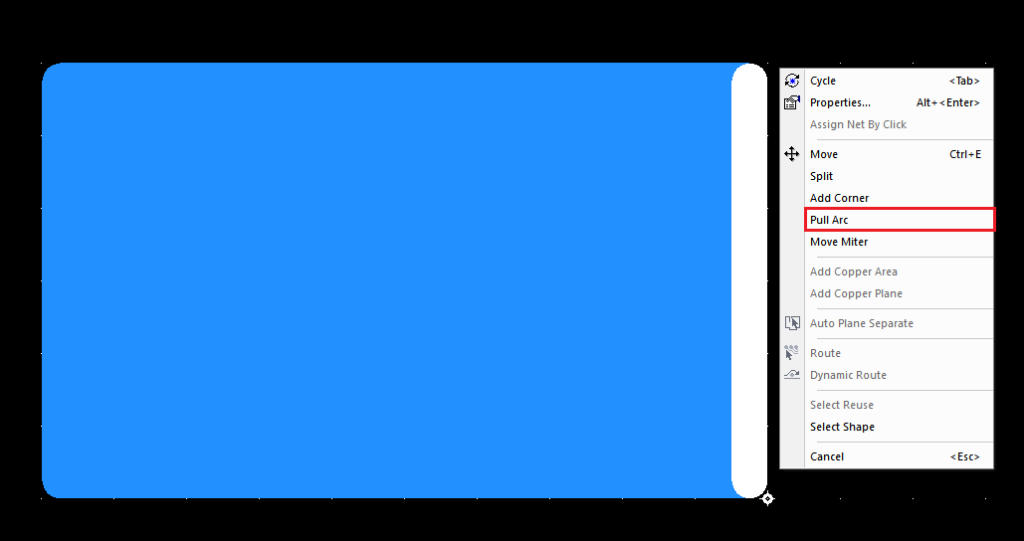
8. 원하는 한쪽 copper 영역을 선택한 후, 마우스 오른쪽 버튼을 눌러 Pull Arc 기능을 사용하면 해당 면에 원하는 형태의 arc를 적용할 수 있습니다.

9. 원하는 모양을 작성한 후, 앞서 안내드린 것과 동일하게 Add Terminal 기능을 통해 1번 Pin을 추가하고 Associate를 진행하면, 해당 형상의 패드를 생성할 수 있습니다.