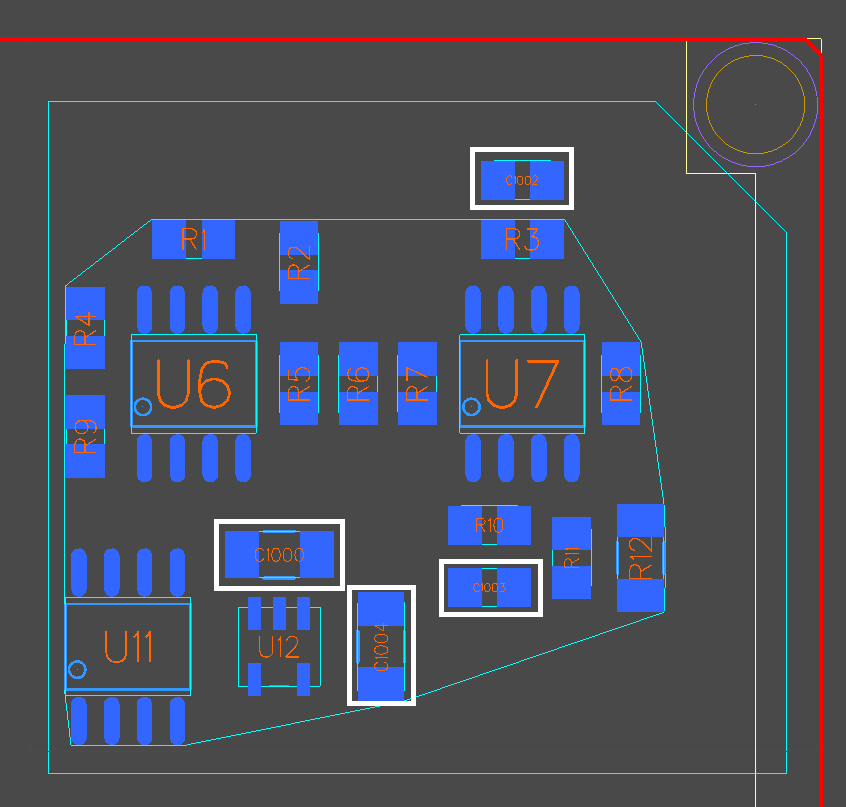
본 문서에서는 Xpedition Std Layout의 Manufacturing Global Command Bar 기능 중 하나인 Renumber Ref Des에 대해 설명합니다.
제조용 데이터를 내보내기 전, 부품 번호(Reference Designator)를 정렬하면 보드 제작 후 부품을 훨씬 쉽게 찾을 수 있습니다.
※ 버전 정보: 해당 기능은 Xpedition 2409 및 이후 버전과 호환됩니다.
1️⃣수동 부품 번호 재부여 (Manual Renumbering)
특정 부품군을 선택하여 사용자가 원하는 번호를 직접 지정하는 방식입니다.
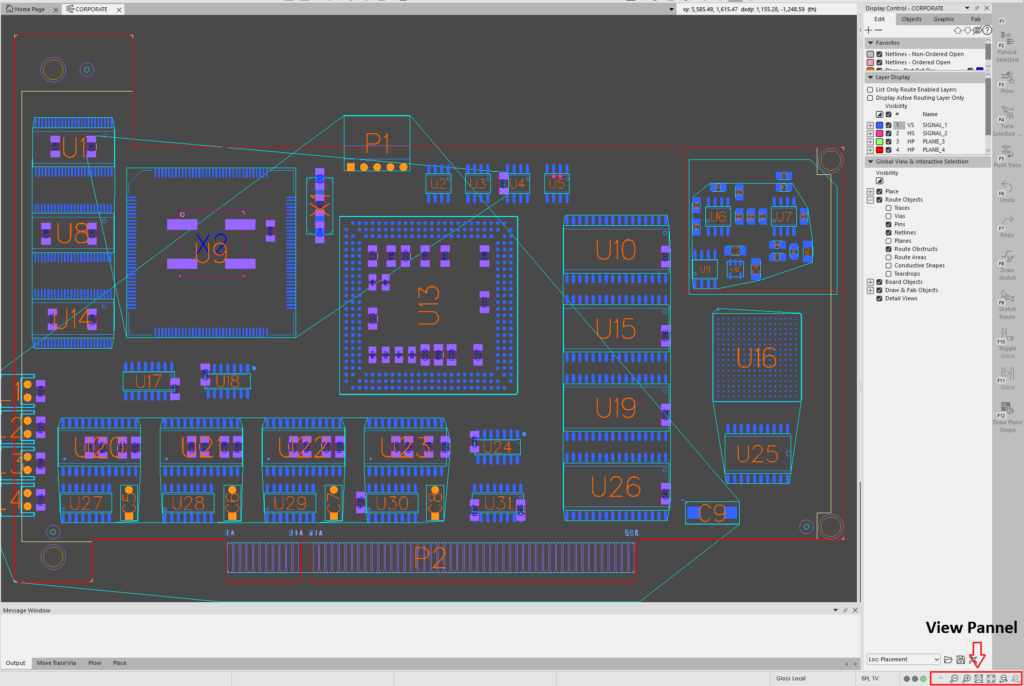
1-1. Xpedition Standard Layout을 실행한 후, 해당 기능을 사용할 PCB 파일을 불러옵니다.
그다음 View 패널에서 Fit Board를 선택하여 보드 전체가 화면에 맞도록 조정합니다.
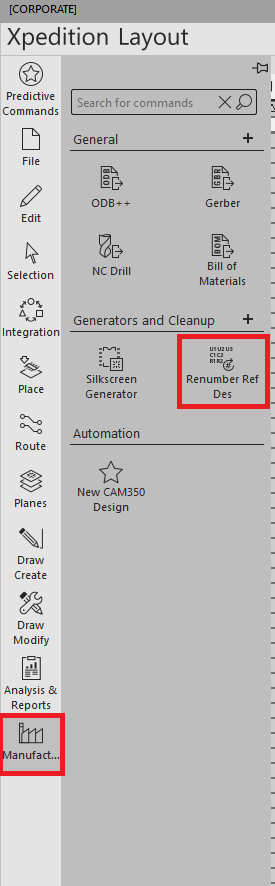
1-2. Manufacturing > Generators and Cleanup > Renumber Ref Des를 선택합니다.
* 해당 메뉴가 보이지 않을 경우, + 버튼을 클릭하여 더 많은 기능을 확인할 수 있습니다.
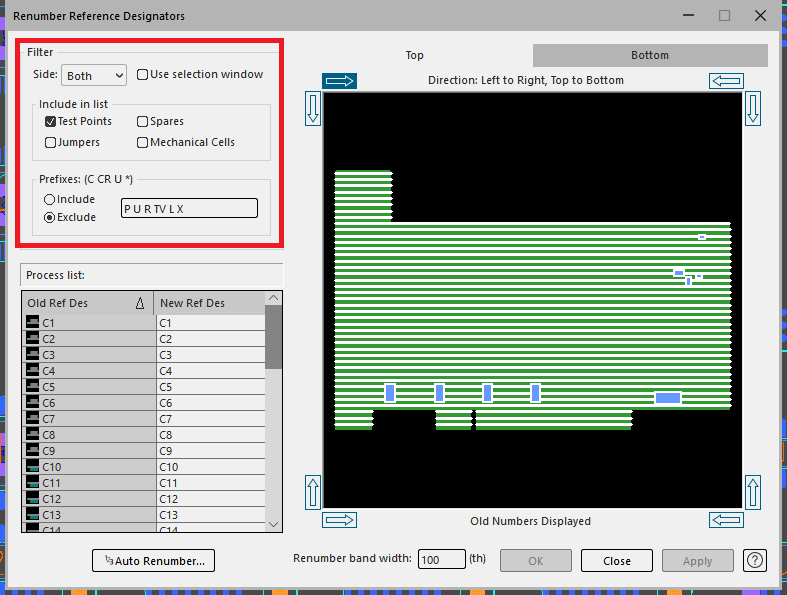
1-3. Filter 섹션의 Side를 **”Both”**로, Include in list에서 Test Points를 선택한 후, Prefixes에서 Exclude를 활성화하여 제외할 접두어(P, U, R, TV, L, X)를 입력합니다. (이 설정을 마치면 리스트에는 “C” 부품만 남게 됩니다.)
1-4. New Ref Des 열에 변경할 번호를 직접 입력합니다 (예: C1~C1000). 행 클릭 시 Layout에서 해당 부품이 하이라이트됩니다.
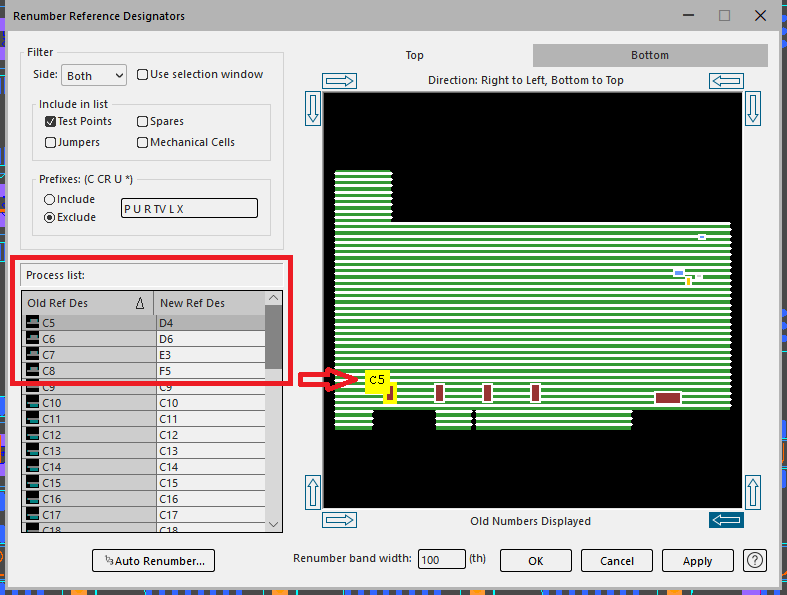
1-5. 변경 사항을 최종 검토한 후 Apply를 클릭하면, PCB 레이아웃 상에서 부품 번호가 실시간으로 변경된 것을 확인할 수 있습니다.
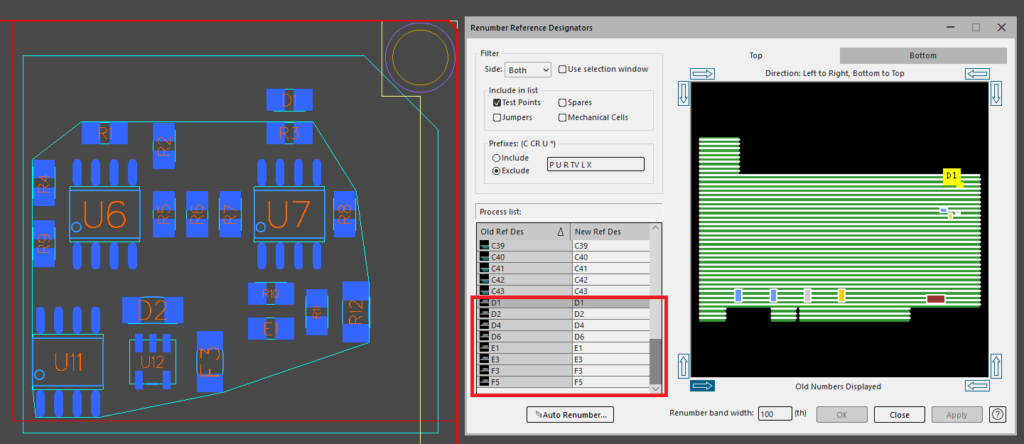
2️⃣자동 부품 번호 재부여 (Auto Renumbering)
지정된 영역 내의 부품들을 특정 방향 규칙에 따라 자동으로 재배열하는 방식입니다.
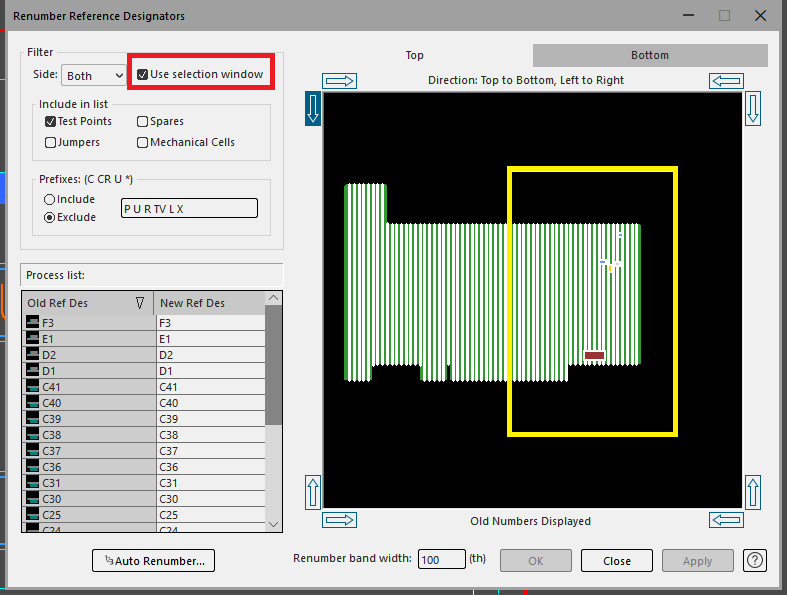
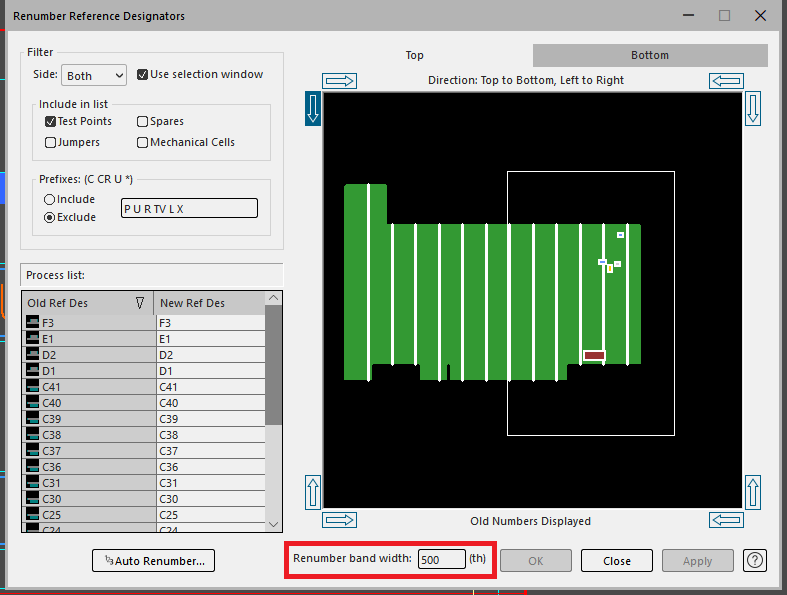
2-1. 동 방법과 동일한 메뉴에서 Filter 섹션의 Use selection window 옵션을 선택한 뒤, 마우스 드래그로 번호를 다시 부여할 보드 영역을 지정합니다.
*참고: Filter 섹션의 Side 옵션에서 작업을 수행할 보드의 면(Top / Bottom / Both)을 선택할 수 있습니다. 본 실습에서는 “Both”를 선택하여 양면 모두 진행합니다.
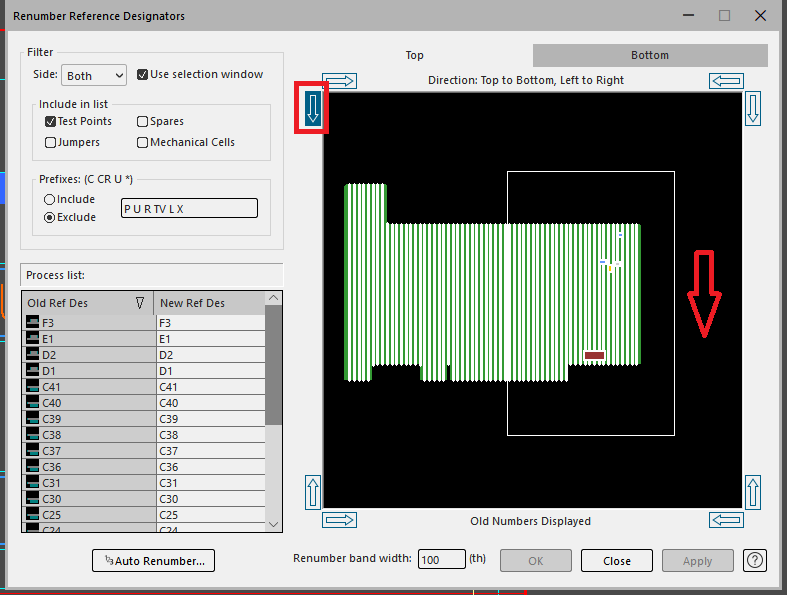
2-2. Top / Bottom 탭에서 창 왼쪽 상단의 Vertical(수직 아래 방향) 화살표를 선택합니다. 선택한 화살표 방향에 따라 디자인 창에 가이드 라인이 표시되어 번호 부여 순서를 시각적으로 확인할 수 있습니다.
*참고: 본 실습에서 선택한 ‘수직 아래 방향’은 위에서 아래로 스캔하며 번호를 부여하고, 밴드 진행 방향은 왼쪽에서 오른쪽으로 이동하는 방식입니다.
2-3. Renumber band width 값을 500 (th 단위)으로 변경합니다. 이 값은 번호 부여 시 각 밴드 사이의 너비를 정의하며, 모든 부품이 순차적으로 시퀀스에 포함되도록 최적화하는 역할을 합니다.
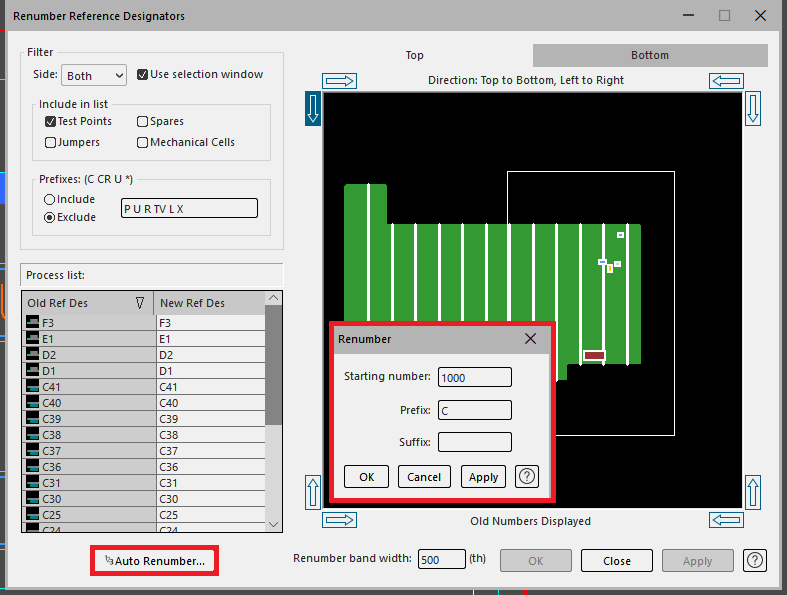
2-4. Auto Renumber 버튼을 클릭한 후, 시작 번호(Starting number)를 1000, 접두어(Prefix)를 C로 설정하고 OK를 누릅니다.
2-5. Process list에서 부품 번호가 사용자가 설정한 규칙에 맞게 New Ref Des로 변경된 것을 확인할 수 있습니다.
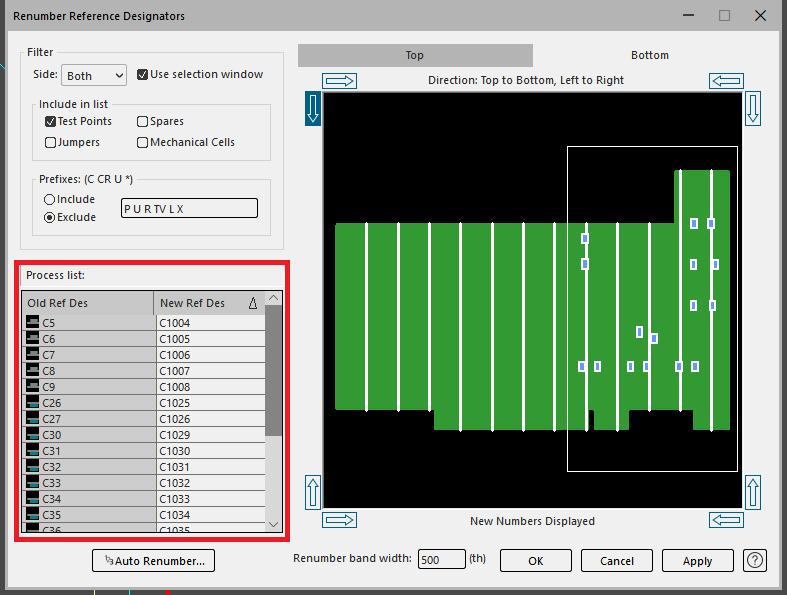
2-6. OK를 눌러 Renumber Reference Designators 대화 상자를 닫습니다. 변경된 부품 번호를 최종 검토한 후 레이아웃을 **저장(Save)**합니다.