

Inventor 2027에는 Autodesk Assistant 가 새롭게 도입되었습니다. 이 AI기반 기능은 대화하듯 간단히 질문을 던지고 지시를 내리며 의미 있는 결과를 얻을 수 있게 함으로 설계 작업 방식에 혁신을 가져옵니다. Inventor에 직접 통합된 자연어 인터페이스를 통해 여러 파일을 열거나 코드를 작성할 필요 없이 모델을 신속하게 분석하고, 모델 상태를 생성하며, 구성 요소를 숨기고, 매개 변수를 컨트롤 하는 등 반복적인 작업을 자동화할 수 있습니다. 설계자가 하는 일상적인 작업을 간소화하고 직관적으로 결과를 도출함으로써 사용자는 오로지 설계 과제에 집중할 수 있습니다.
이번 테크레터에는 웨비나를 통해 소개 되었던 몇 가지 예시를 통해 활용하는 방법을 안내 드리고자 합니다.
- 엑세스
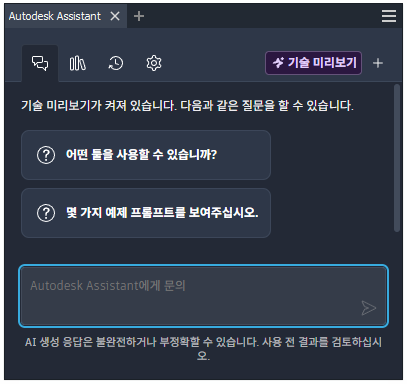
Inventor 창 상단의 응용프로그램 막대 오른쪽에서 Autodesk Assistant 를 클릭합니다.

프롬프트 탭에서 채팅 할 수 있으며 질문한 내용은 자동으로 기록 됩니다.
- 예시1 : 이미지의 일괄 변환
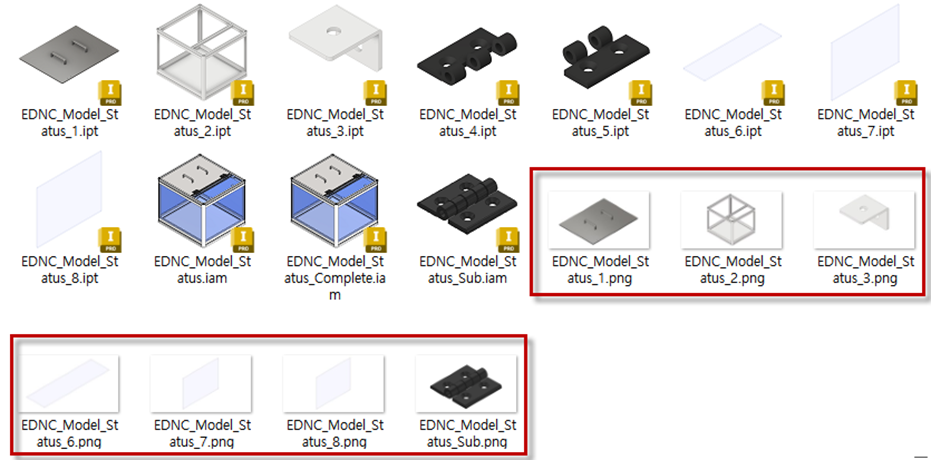
프롬프트 : 각 최상위 부품에 대해 PNG 이미지를 내보내기 해주세요
사용자는 열어 놓은 조립품의 하위 구성요소의 개별 이미지를 만들고 싶어 합니다. Assistant 도구를 사용하지 않는다면 구성요소를 개별로 열기 하여 캡처 도구를 사용한 후 해당 폴더에 저장해야 합니다.
- 예시2 : iProperties 속성 편집
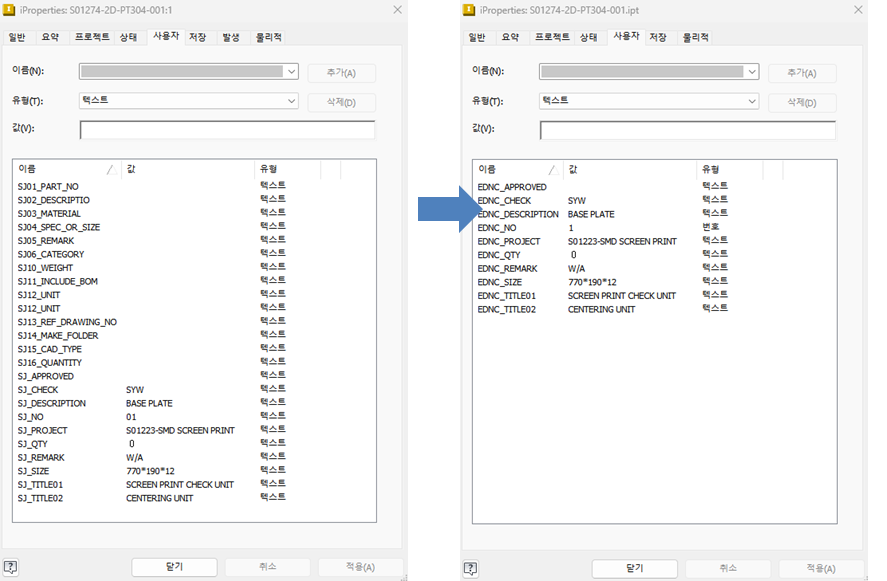
프롬프트 : 값이 비어 있는 사용자 속성 항목을 찾아서 모두 삭제한 후 남아있는 속성 이름의 SJ_접미어를 EDNC_로 변경해주세요
회사, 팀 단위의 표준이 변경 되었을 때 이미 작성된 파일에는 예전의 속성 값들이 남아 있었고 잘못된 이름이 작성되어 있습니다. Assistant 도구를 사용하지 않는다면 수많은 파일을 모두 개별로 열기 하여 수동으로 삭제 하고 이름을 수정합니다. 속성 항목은 수정이 불가하여 새로 넣어야 하는 번거로움도 있습니다.
- 예시3 : 조립품 상태 제어
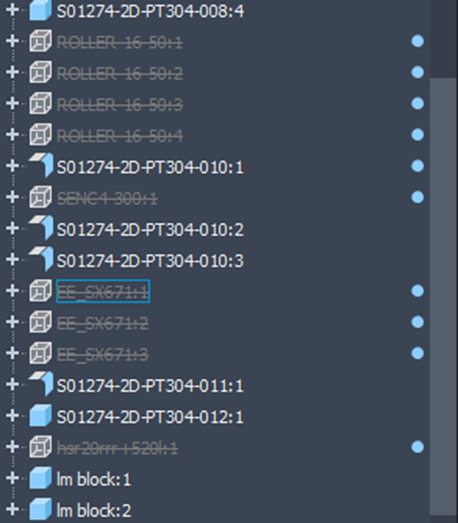
프롬프트 : 구매품을 찾아서 모두 억제해주세요
조립품에서는 특정 구성요소를 제어하는 방법으로 대용량 파일의 작업 속도 향상 및 효과적인 작업 가시성이나 억제 제어의 방법을 빈번하게 사용해야 합니다. 미 작성된 파일에는 예전의 속성 값들이 남아 있었고 잘못된 이름이 작성되어 있습니다. Assistant 도구를 사용하지 않는다면 수많은 파일을 모두 개별로 열기 하여 수동으로 삭제 하고 이름을 수정합니다. 속성 항목은 수정이 불가하여 새로 넣어야 하는 번거로움도 있습니다.
- 기타 프롬프트의 예 (가능)
• 2mm 미만의 모든 필렛을 찾아주세요
• 부품의 매개변수 중 “가로“ 항목을 찾아서 30mm 로 변경해주세요
• 모든 구성요소에 “재질” 이라는 항목을 넣고 값에 해당 재질을 넣어주세요
• 조립품에서 “ISO 4762” 볼트가 몇 개가 있습니까?
- 기타 프롬프트의 예 (불가능)
• 각 구성요소를 idw 도면으로 작성해 주세요
• 구매품 파일을 찾은 후 삭제 해주세요
• 가로50X세로50X높이10 의 모델을 만들어 주세요
• 지름 10mm의 피쳐를 찾아서 삭제 해주세요 (삭제되지 않고 억제 상태를 만듦)
Inventor의 Assistant에서 수행할 수 있는 것은 조회, 검색, 표시 제어, 일부 시각적 재질, 모양새도 가능하나 사용자의 의도가 필요한 치수 기입, 삭제의 명령은 수행할 수 없습니다. 위의 나열된 예시를 참고하여 다양하게 테스트 해보도록 합니다.
- 추가 문의 사항은 이디앤씨로 연락 주세요