

Inventor 모델링 수정 시에 흔히 볼 수 있는 오류에 대한 내용을 확인 하고 새롭게 사용할 수 있는 “참조 대체” 에 대한 방법을 정확하게 이해하기 위해 테크레터로 작성 되었습니다. 검색기에 표시되는 아이콘으로 먼저 확인 할 수 있으며 다양한 상황에서 보일 수 있으나 모델링 구조상 참조된 모서리 혹은 객체가 변경될 경우에 가장 많이 보일 수 있습니다. 오래전에는 흰색 아이콘으로 표기 되었고 현재의 버전에서는 파란색으로 표기되었기에 새로운 기능은 아닙니다.
“참조 대체” 의 옵션은 새로운 기능으로 Inventor 2026.1 업데이트를 통해 반영된 옵션입니다. 참조(투영된 형상)이 사라진 경우 참조를 삭제한 후 다시 선택 혹은 치수를 넣는 방식으로 스케치를 수정해야 했지만 이 방법을 적용하면 대체할 객체를 바로 선택하여 해결 할 수 있습니다.
아래 링크를 확인하면 글이 어떻게 제출되어 있는지 확인할 수 있습니다.
Inventor Ideas : Replace Sketch References – Autodesk Community
한가지 모델링의 예시를 통해 “참조 대체” 옵션에 대해 알아봅니다.
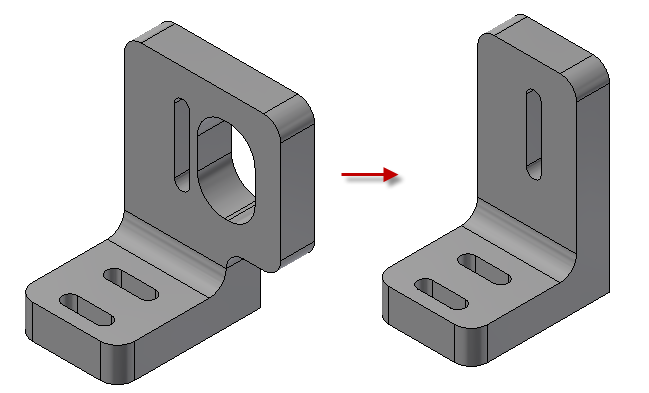
1. 모델의 형태가 변경되어 큰 장공 홀 형상이 삭제되고 오른쪽의 영역도 제거 되었습니다.
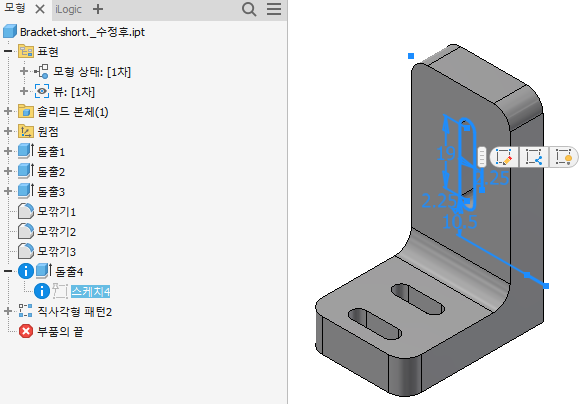
2. 오류 없이 모델에는 문제가 없어 보이긴 했지만 모형 검색기에는 영향을 받는 피쳐에 파란색 아이콘으로 표시되어 문제가 있음을 알 수 있게 됩니다.
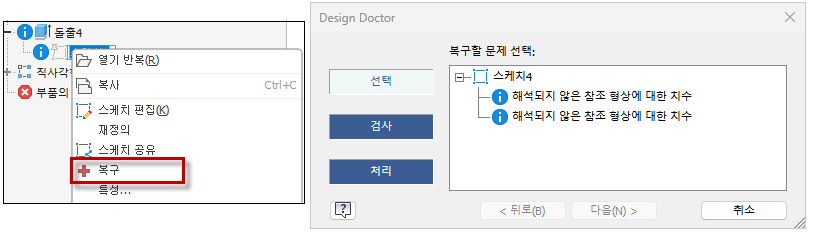
TIP : 복구를 진행하여 Design Doctor 창을 열어서 문제되는 항목을 볼 수도 있고 해결을 위한 진입도 가능합니다.
3. 스케치 편집 모드로 들어가면 두 곳에서 참조가 누락된 것이 확인 됩니다. 누락된 요소는 분홍색으로 표시되며 장공홀을 스케치할 때 먼저 잡았던 모서리들이 사라진 상태 입니다. 이때 해당 선을 마우스로 가져다 놓은 후 마우스 오른쪽 버튼의 “참조 대체”를 사용할 수 있습니다.
단, 루프는 허용되지 않으며 조립품일 경우 다른 부품의 참조 형상은 지원되지 않습니다. 동일한 유형의 형상 예를 들어 선은 선으로 원은 원으로만 복구할 수 있습니다.
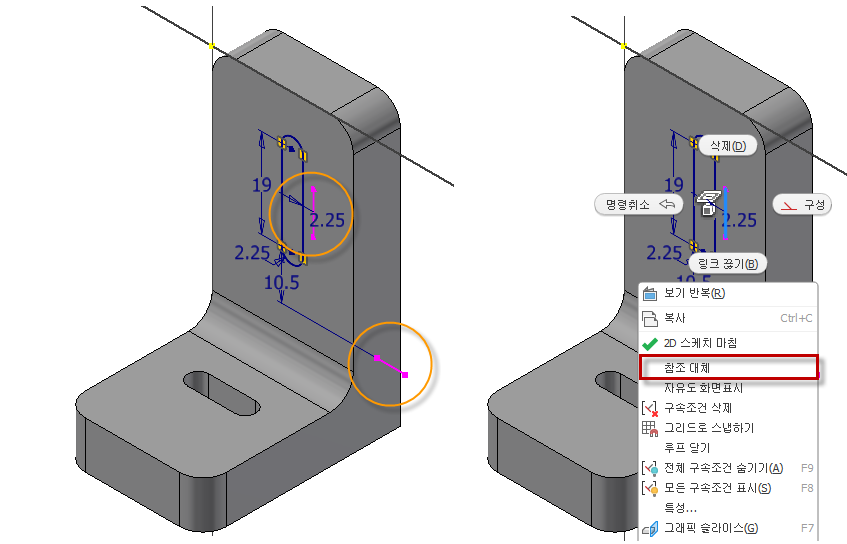
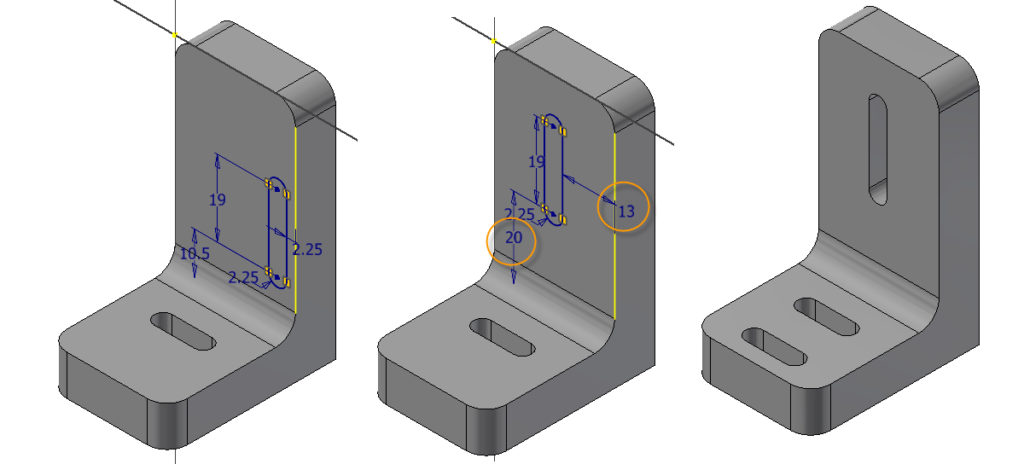
4. 참조가 변경되었지만 치수는 그대로 따라가기 때문에 치수를 원하는 값으로 편집하여 완성하면 모형 검색기의 파란색 아이콘이 사라졌음을 확인합니다. 이전에는 참조를 삭제한 후 치수를 다시 기입해야만 하였기에 번거로웠지만 옵션을 통해 수정 작업이 간소화 되었습니다.
- 추가 문의 사항은 이디앤씨로 연락 주세요