

Vault Professional 은 단독 혹은 공동 작업의 경우 뷰 미리보기를 통해 가장 최신의 상태를 항상 모니터링하여 작업할 수 있어야 합니다. 이때 설계 데이터의 시각화 즉 DWF 파일이 생성되어 있지 않다면 최신의 정보를 확인할 수 없기 때문에 시각화 파일의 생성은 번거롭지만 반드시 해야 하는 단계 입니다.
특히 Vault Thin Client (Web)작업 현장이나 협력 업체에 모델이나 도면을 공유하여 사용하는 구조라면 사용자는 시각화를 빠짐없이 만들어 놓아야 받아 보는 사용자가 문제가 없습니다. 물론 Vault Thin Client 에서도 시각화 업데이트 할 수 있는 메뉴는 존재하지만 작업 서버로 보낸 후 일정 시간이 지난 후에 만들어지기 때문에 즉시 생성이 되지 않고 보안으로 막아 놓는 경우도 많습니다. 이번 테크레터에서는 이러한 상황에서 고려해볼 수 있는 방법을 기술 합니다.
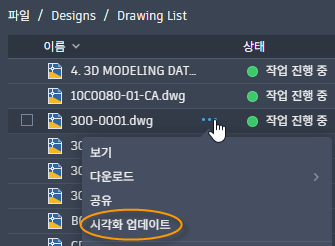
결국 시각화 업데이트는 사용자의 역할로 공유 받는 사용자가 시각화 파일을 누락되지 않는 최신의 상태를 만들어야 합니다.
아래의 방법을 통해 사용자는 누락된 파일을 항상 모니터링 하여 협업의 문제를 최소화 하는 노력이 필요합니다.
- 시각화 파일의 필드 값 표시
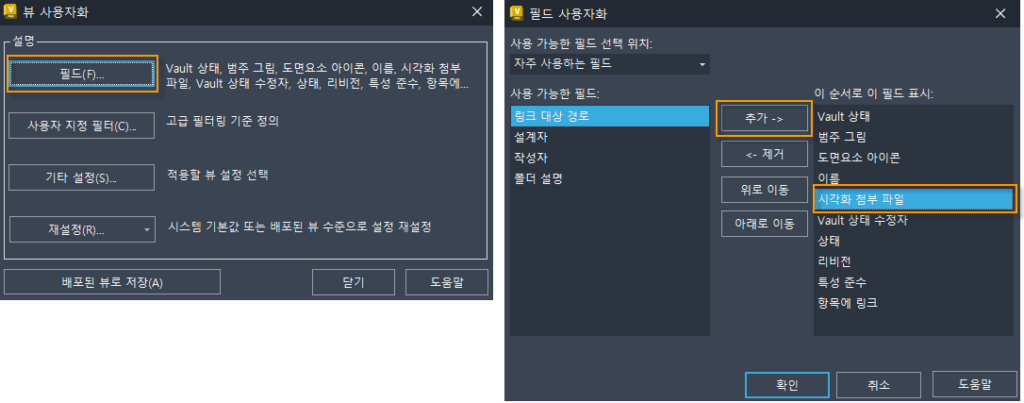
1. 뷰>뷰 사용자화>필드 사용자화 메뉴에서 “시각화 첨부 파일”을 오른쪽으로 추가하여 순서를 배치하여 표시 합니다.
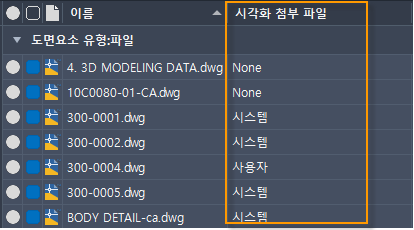
2. 시각화 첨부 파일의 존재 유무를 표시할 수 있습니다.
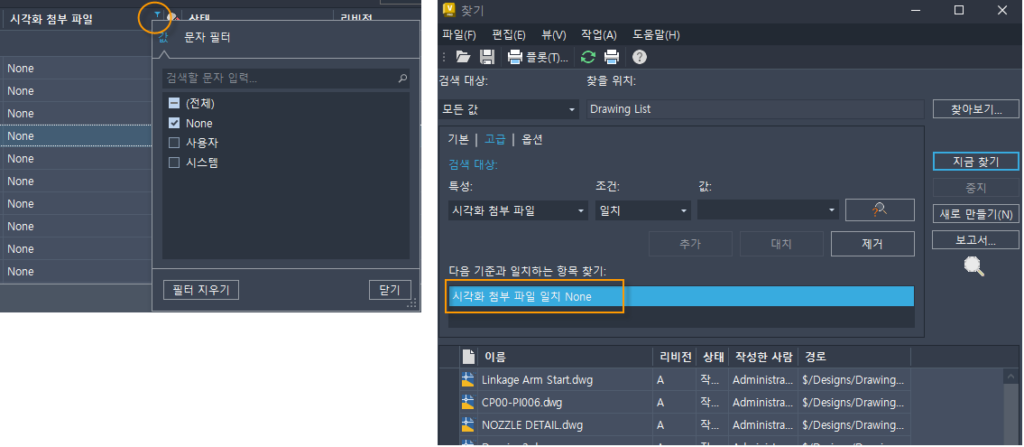
3. 필드 항목의 필터 기능을 사용하거나 검색를 활용하면 조금 더 효과적으로 시각화 파일을 관리할 수 있습니다.
시각화 첨부 파일 정보
시각화 첨부 파일 필드는 Vault Thin Client(Web) 버전으로도 표시할 수 있습니다.
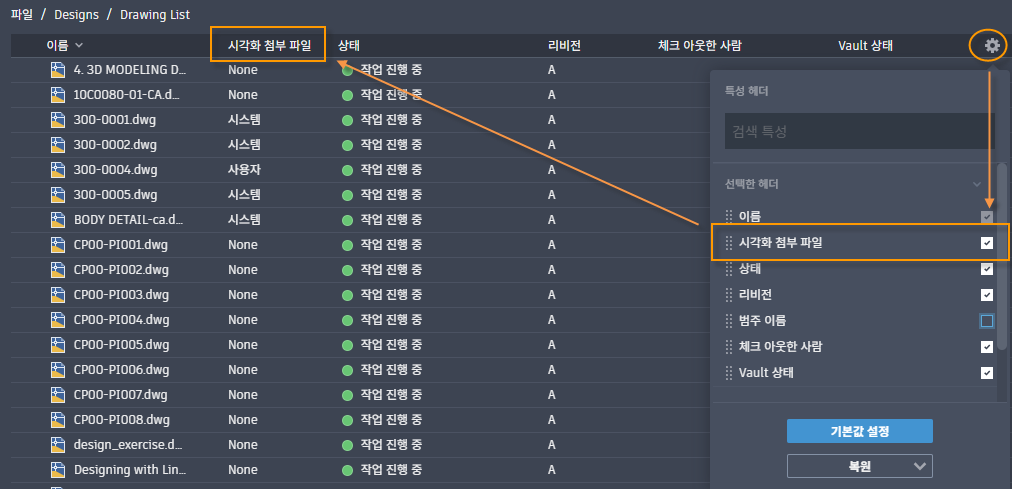
시각화 첨부 파일 필드 값에 표시되는 내용은 시각화를 만드는 과정에 따라 조금씩 다를 수 있습니다.
None : 시각화 첨부 파일이 존재하지 않음
시스템 : 작업 서버에서 생성된 경우, Vault Client 의 미리보기 뷰 탭에서 “로컬에서 업데이트”, “대기열 업데이트” 된 경우
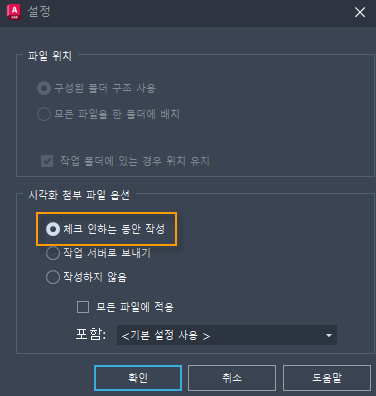
사용자 : AutoCAD 및 Inventor 에서 체크인 창(설정)의 시각화 첨부 파일 옵션을 “체크인하는 동안 작성” 하는 경우
- 추가 궁금하신 사항은 이디앤씨로 문의 바랍니다.